铸造车间的日常计算,集中在一个程序中,逐步讲解。
本指南通过计算示例介绍 JoseCast Suite 的每个模块。即使从未用过本程序也没关系。每张图片都用红框和编号标出要点击的位置;正文中的编号与图片中的编号一一对应。
JoseCast Suite 能做什么: 它把砂型铸造车间的计算集中到一个程序中:成本最低的炉料配比与熔炼成本、浇注系统与冒口设计、浇注时间、铸铁和铸钢的浇注温度,以及根据 STEP 模型计算金属、砂箱和型砂的用量与成本。每个结果都附有计算公式和文献出处。
目录
1. 开始之前
| 要求 | |
|---|---|
| 操作系统 | Windows 10 或 Windows 11,64 位 |
| 网络 | 计算时不需要 |
使用安装文件或从 Microsoft Store 安装程序,然后从开始菜单启动 JoseCast Suite。
首次启动。 首次启动时,程序会准备热力学(CALPHAD)数据库,可能需要约半分钟;之后启动会更快。启动时程序还会检查所有组件是否齐全,并重新计算文献中的算例,以确认计算核心工作正确。
2. 启动界面
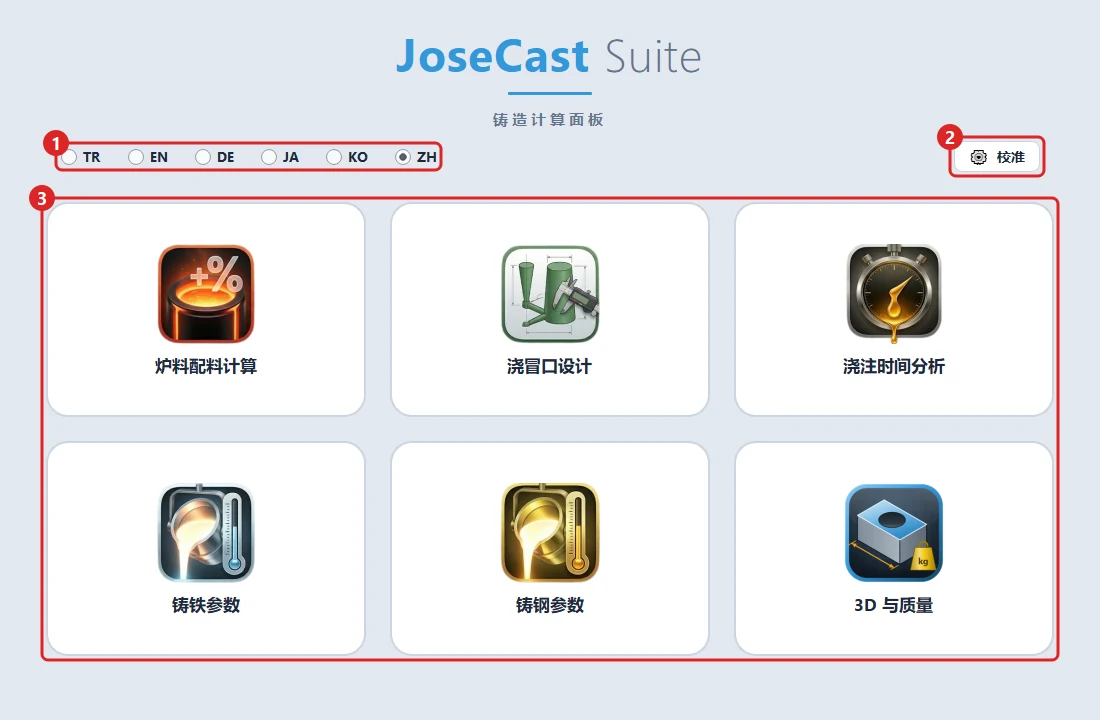
- (1) 语言 — 选择程序语言。更改立即生效,已打开的窗口也会同步切换。
- (2) 校准 — 根据本厂情况调整浇注时间和浇注温度计算的系数(见第 10 节)。
- (3) 模块 — 点击磁贴即可打开模块。每个模块在独立窗口中打开,同一模块可以打开多次(例如并排比较两种设计)。
3. 各模块的通用用法
所有计算模块的布局相同:
- 左侧: 输入,分组放在方框中。每个字段都预先填有典型值,便于了解需要什么样的数值。
- 右侧: 结果。上方以大卡片显示最重要的结果,下方是详细结果,每项都附有公式。
- 计算(或按 Enter 键)执行计算。输入时不会自动计算。
- 报告 在网页浏览器中以可打印页面打开结果,可在浏览器中打印或另存为 PDF。报告与屏幕上的结果完全一致。
如果输入缺失或有误,结果上方的红色提示会指出需要修改的字段。结果下方的橙色说明解释与结果相关的要点(例如使用了哪个公式)。
4. 炉料配料计算
功能: 从您的炉料(废钢、生铁、铁合金等)中找出达到目标成分的最便宜配比,并可选计算熔炼成本。
第 1 步 — 输入与原料清单
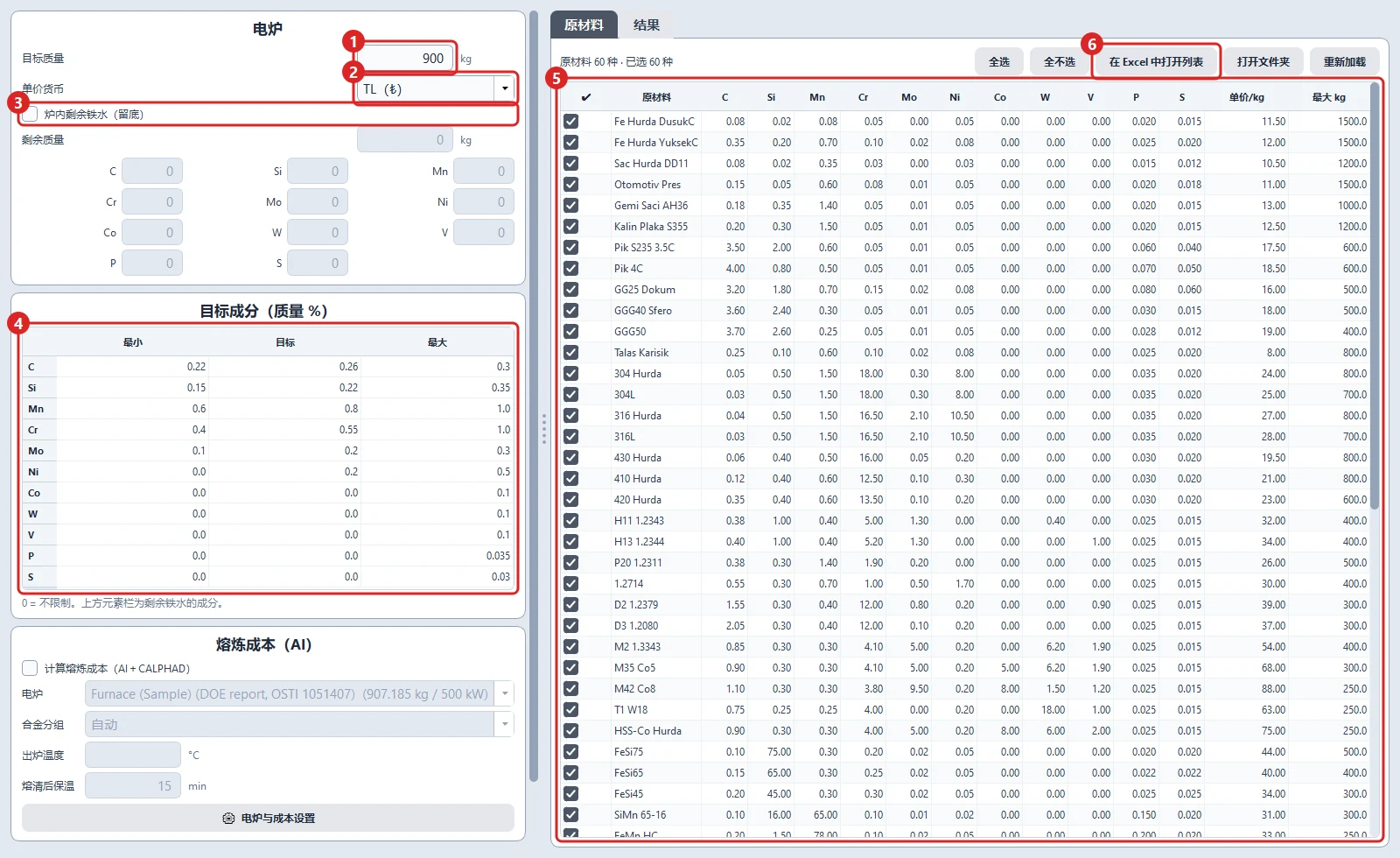
- 目标质量 (1) — 要熔化的铁水/钢水量。示例:900 kg。
- 单价货币 (2) — 土耳其里拉、欧元或美元。程序中所有价格都使用此货币,不做换算。
- 炉内剩余铁水(留底) (3) — 如果上一炉有金属留在炉内,请勾选,并在下方字段中输入其质量和成分,程序会将其计入。
- 目标成分(质量 %) (4) — 为每个元素输入质量百分比的 最小、目标 和 最大。0 表示不限制。
- 原料清单 (5) — 各原料的成分、单价/kg 和 最大 kg(现有数量)。取消勾选即可在本次计算中排除该原料。
- 在 Excel 中打开列表 (6) — 清单是用户文件夹中的一个 Excel 文件。打开后添加本厂的原料和价格并保存,然后点击 重新加载。
第 2 步 —(可选)熔炼成本
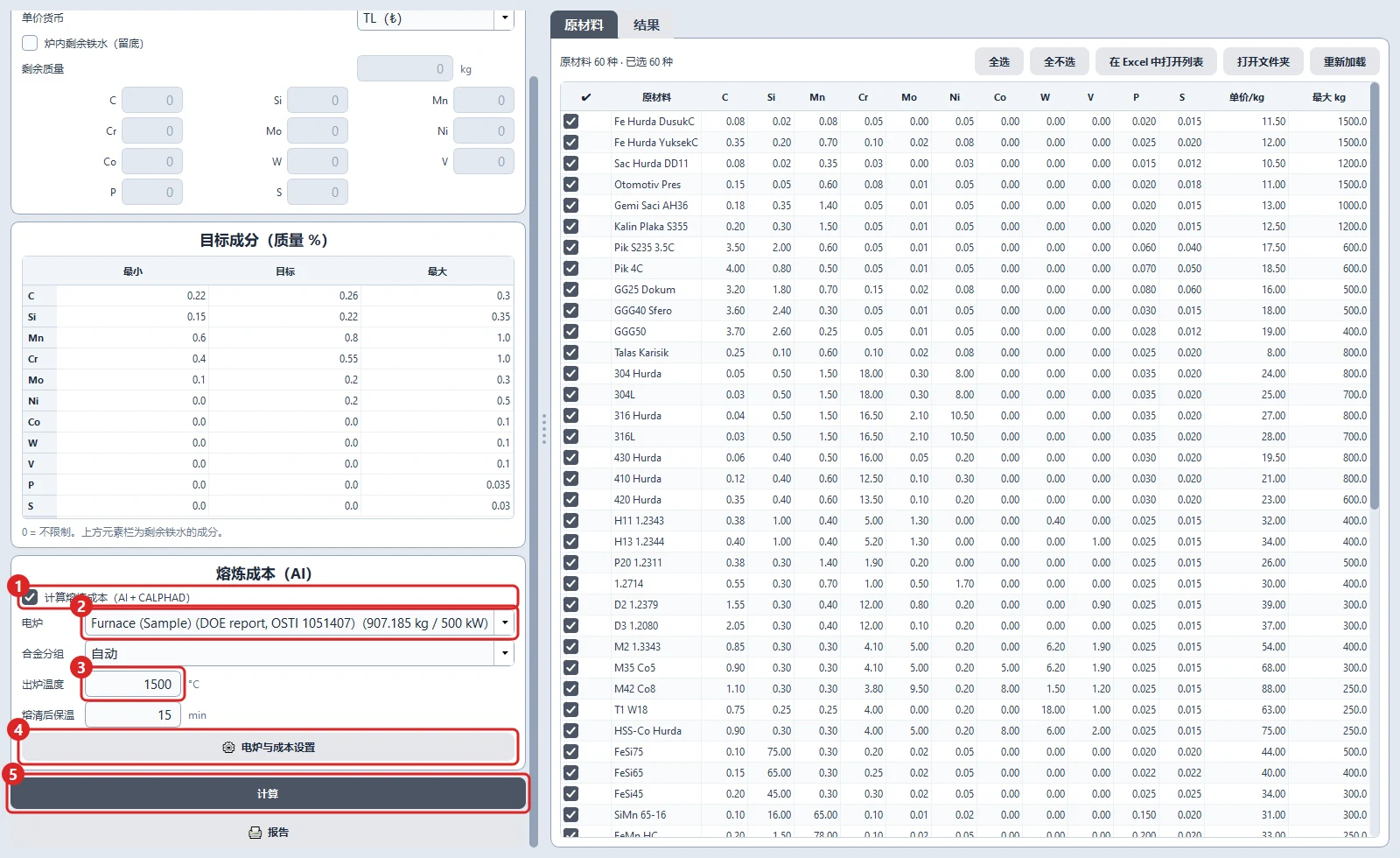
- 勾选 计算熔炼成本(AI+CALPHAD) (1)。
- 选择 电炉 (2)。程序自带一台示例感应炉,其实测熔炼数据来自美国能源部公开发布的一份报告。
- 输入 出炉温度 (3) 和 熔清后保温。
- 电炉与成本设置 (4) 打开设置窗口(见第 4 步)。
- 点击 计算 (5)。
第 3 步 — 结果
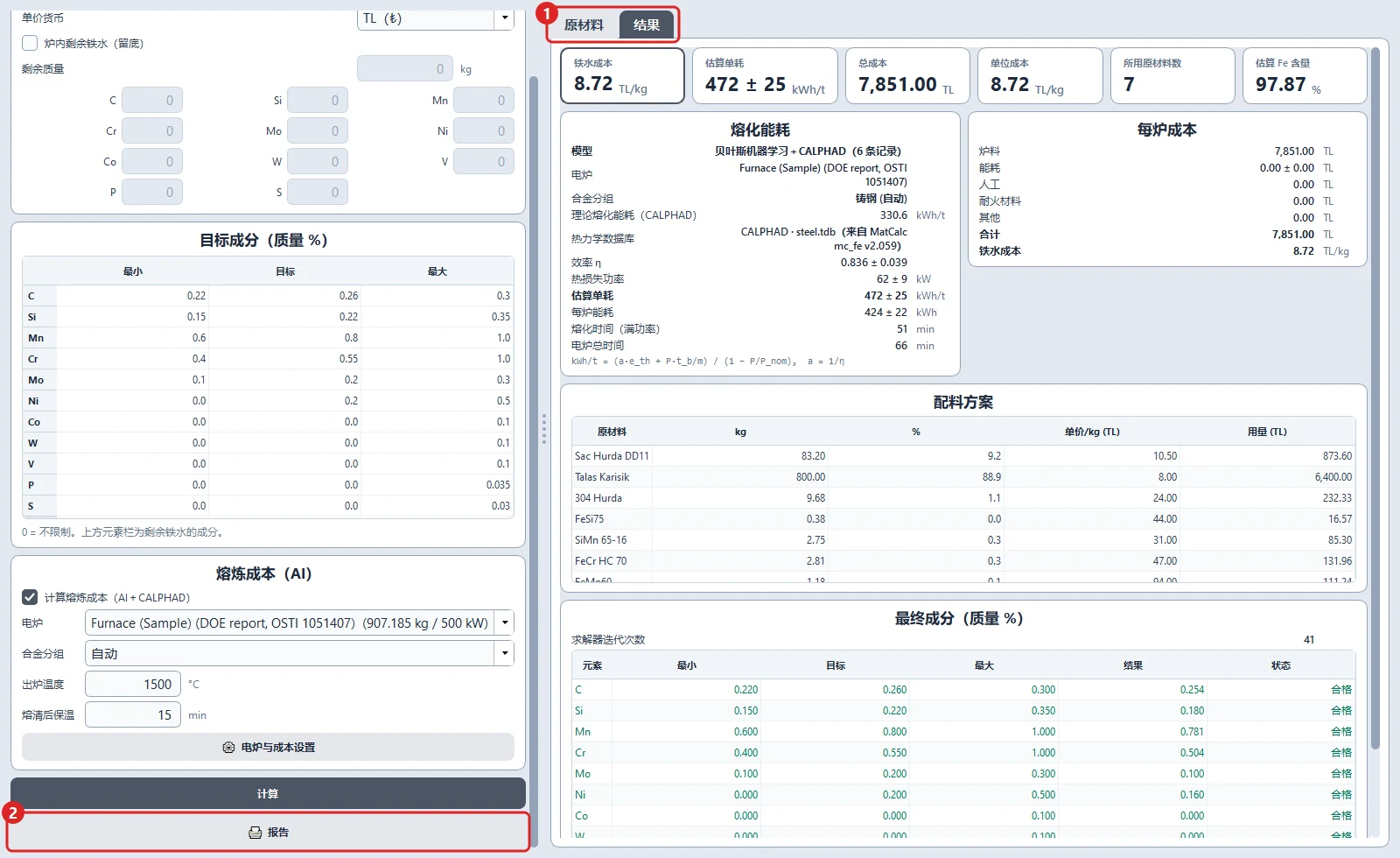
程序切换到 结果 选项卡 (1):
- 卡片: 总成本、单位成本、所用原材料数 和 估算 Fe 含量。
- 配料方案: 每种原料的加入量(kg)及其成本。
- 最终成分(质量 %): 熔液逐个元素的成分,状态显示为 合格、偏低 或 偏高。
示例中,900 kg 的最便宜配比使用了 7 种原料。报告 (2) 打开可打印的报告。
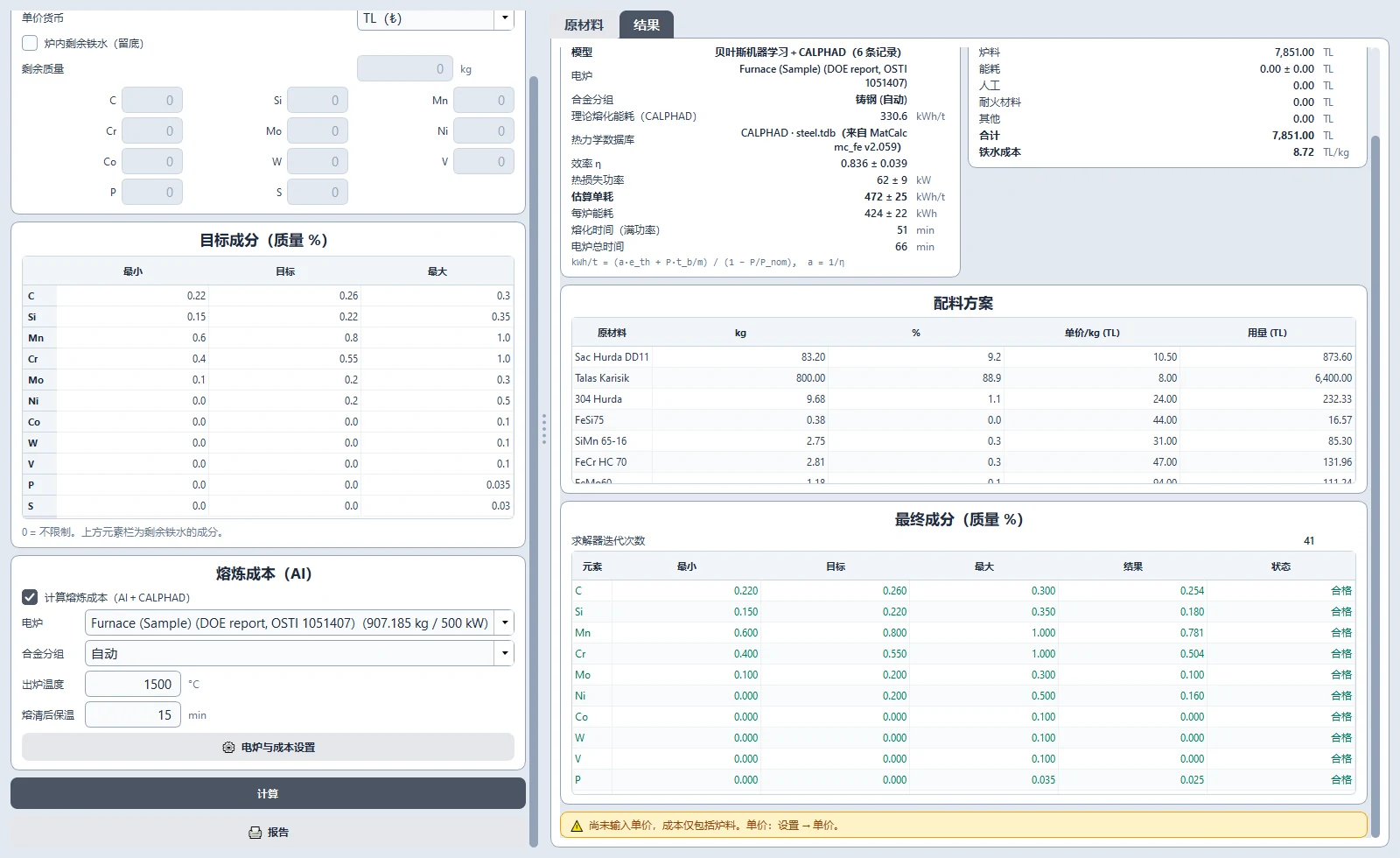
开启熔炼成本后,下方的 熔化能耗 部分显示理论熔炼能耗(CALPHAD 计算)、估计电耗、熔化时间,以及按项目列出的每炉成本:原料、能源、人工、耐火材料和其他。理论能耗会在配料后几秒钟算出,在此之前字段显示正在计算。
如果所选原料无法达到目标,程序会提示,并指出应放宽哪个限值。
第 4 步 — 熔炉与成本设置
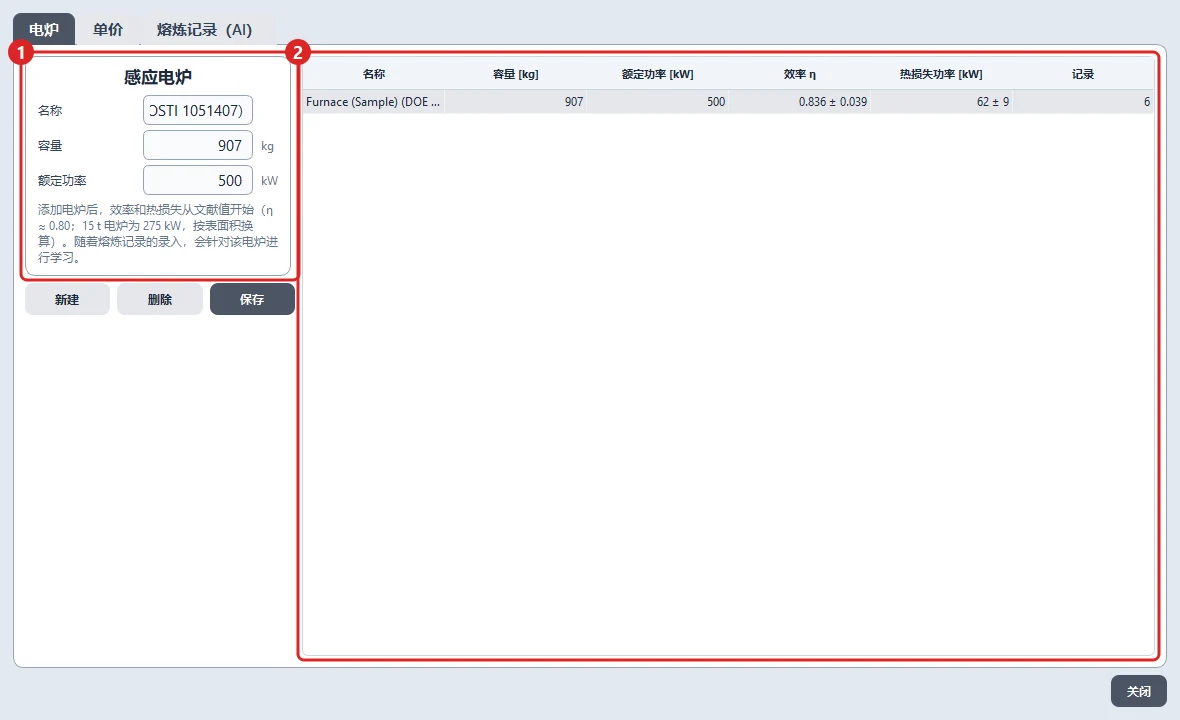
电炉: 输入熔炉的 名称、容量 和 额定功率 (1),然后点击 保存。表格 (2) 列出各熔炉及其效率和热损失。
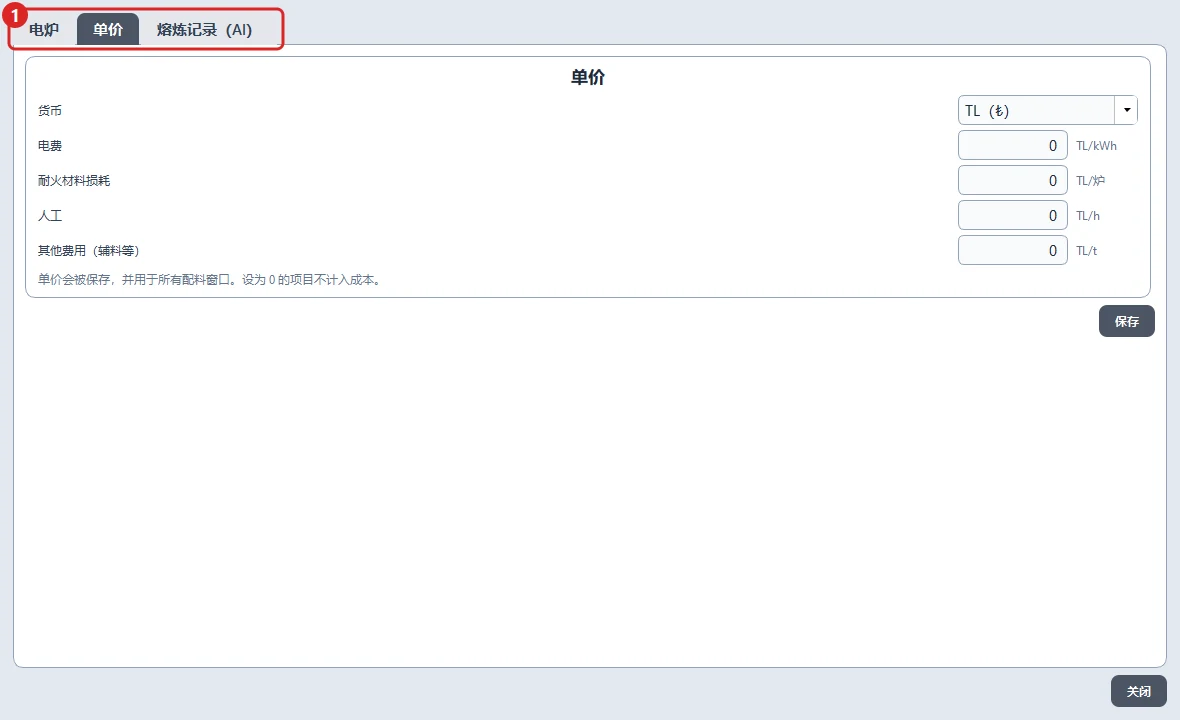
单价 (1): 电费、每炉耐火材料损耗、每小时人工和每吨其他费用。保持为 0 的项目不计入成本。
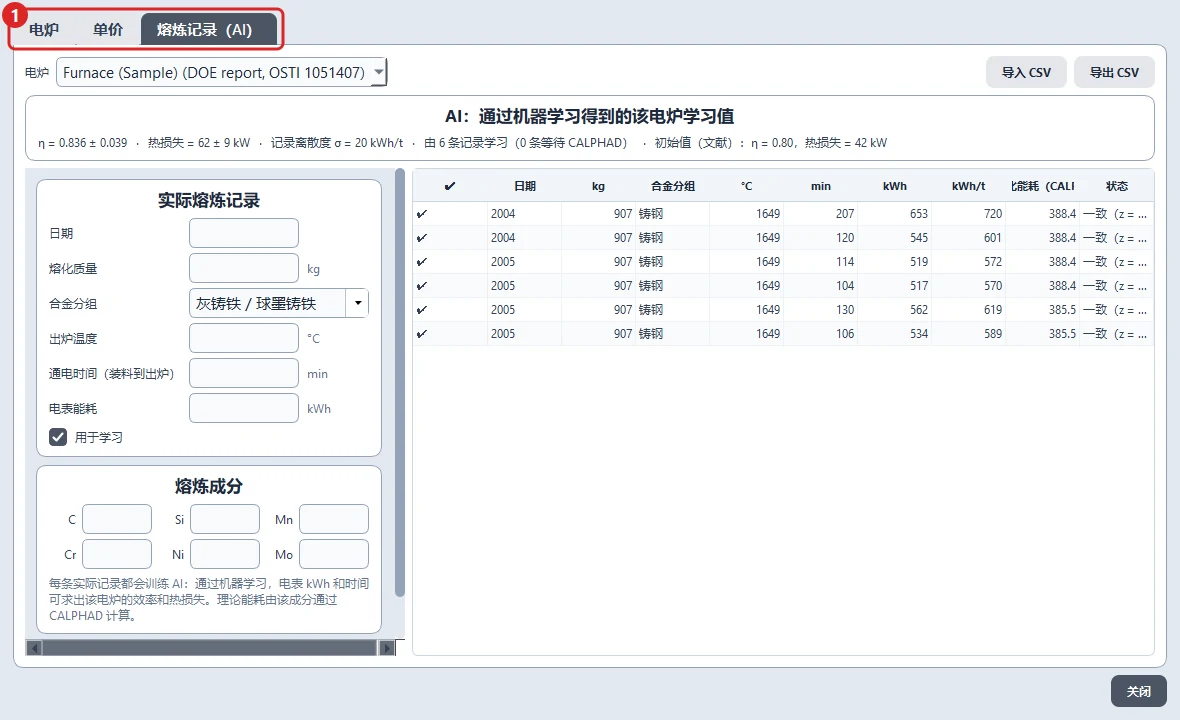
熔炼记录(AI) (1): 输入熔炉的实际熔炼记录:日期、熔化质量、出炉温度、通电时间、电表读数(kWh)和成分。每条记录都会让程序学习您的熔炉:效率和热损失由本厂数据学习得出(贝叶斯机器学习),记录越多,熔炼成本越准确。与其他记录不符的记录会被标记,不用于学习。记录也可以以 CSV 格式导入和导出。
5. 浇冒口设计
功能: 为铸件确定直浇道、横浇道和内浇道的截面,给出各截面的金属流速,并可选进行冒口初算。
第 1 步 — 金属、铸件与浇注方式
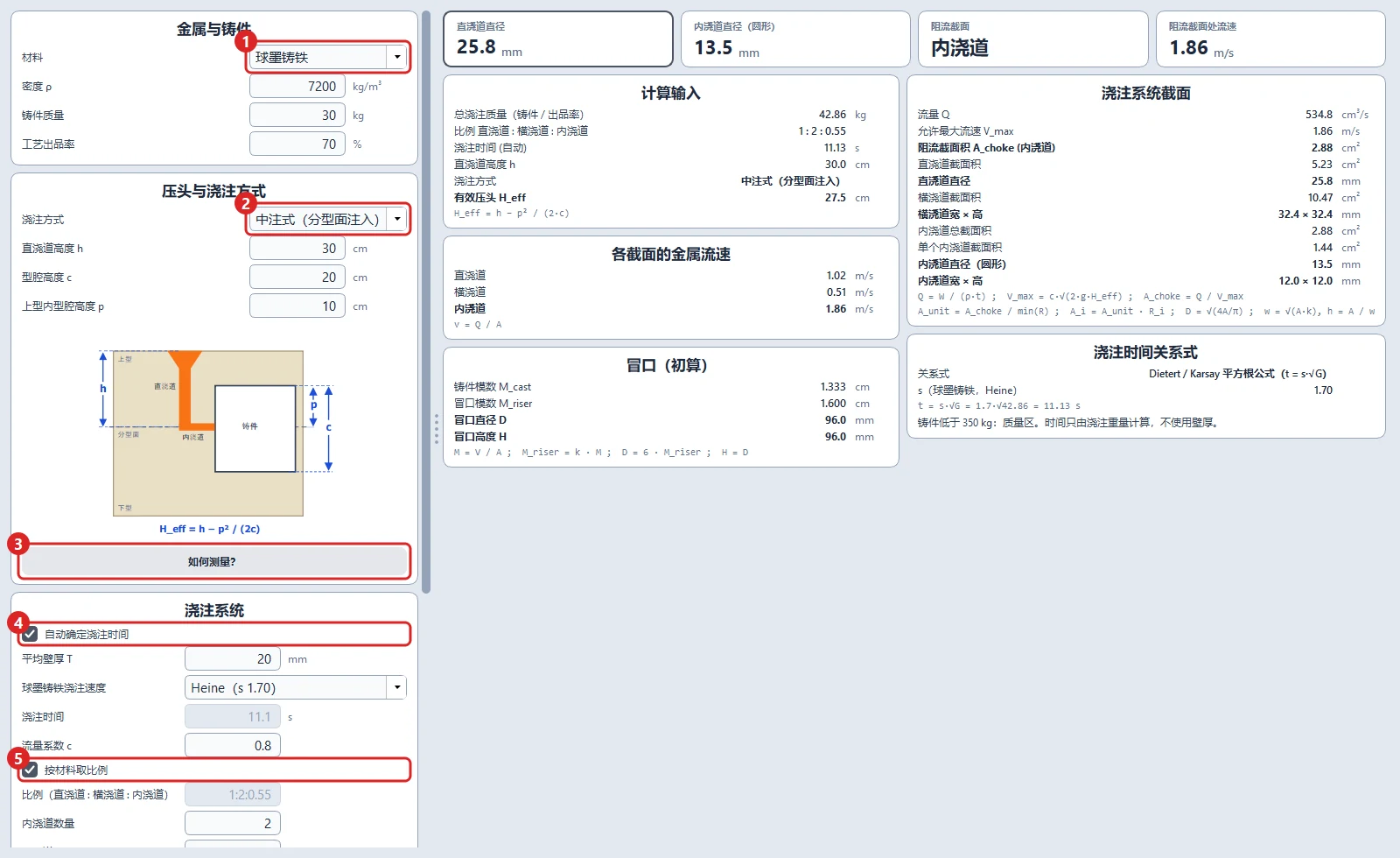
- 材料 (1) — 钢、灰铸铁、球墨铸铁或自定义密度。然后输入 铸件质量 和 工艺出品率。示例:球墨铸铁,30 kg,70 %。
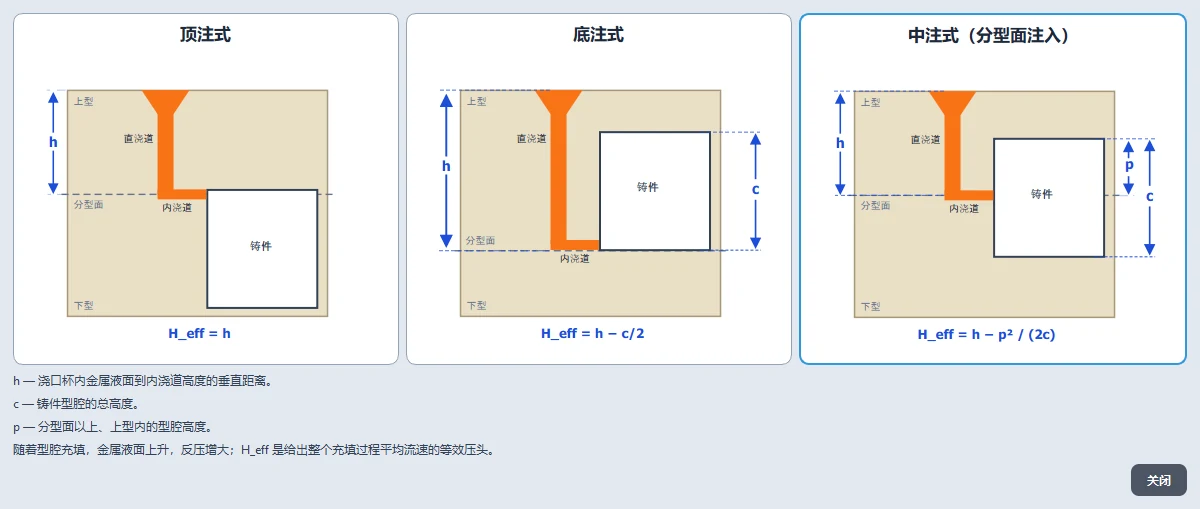
- 浇注方式 (2) — 顶注、底注或分型面注入,同时输入 直浇道高度 h、型腔高度 c 和 上型内型腔高度 p。示例:分型面,h = 30 cm,c = 20 cm,p = 10 cm。
- 如何测量? (3) — 用图示说明每种浇注方式下 h、c、p 的测量方法。
- 自动确定浇注时间 (4) — 开启:浇注时间取自浇注时间分析(第 6 节)。关闭:输入自己的浇注时间。
- 按材料取比例 (5) — 开启:使用该材料常用的直浇道 : 横浇道 : 内浇道比例。关闭:输入自己的比例,例如 1:2:2。
第 2 步 — 选项与计算
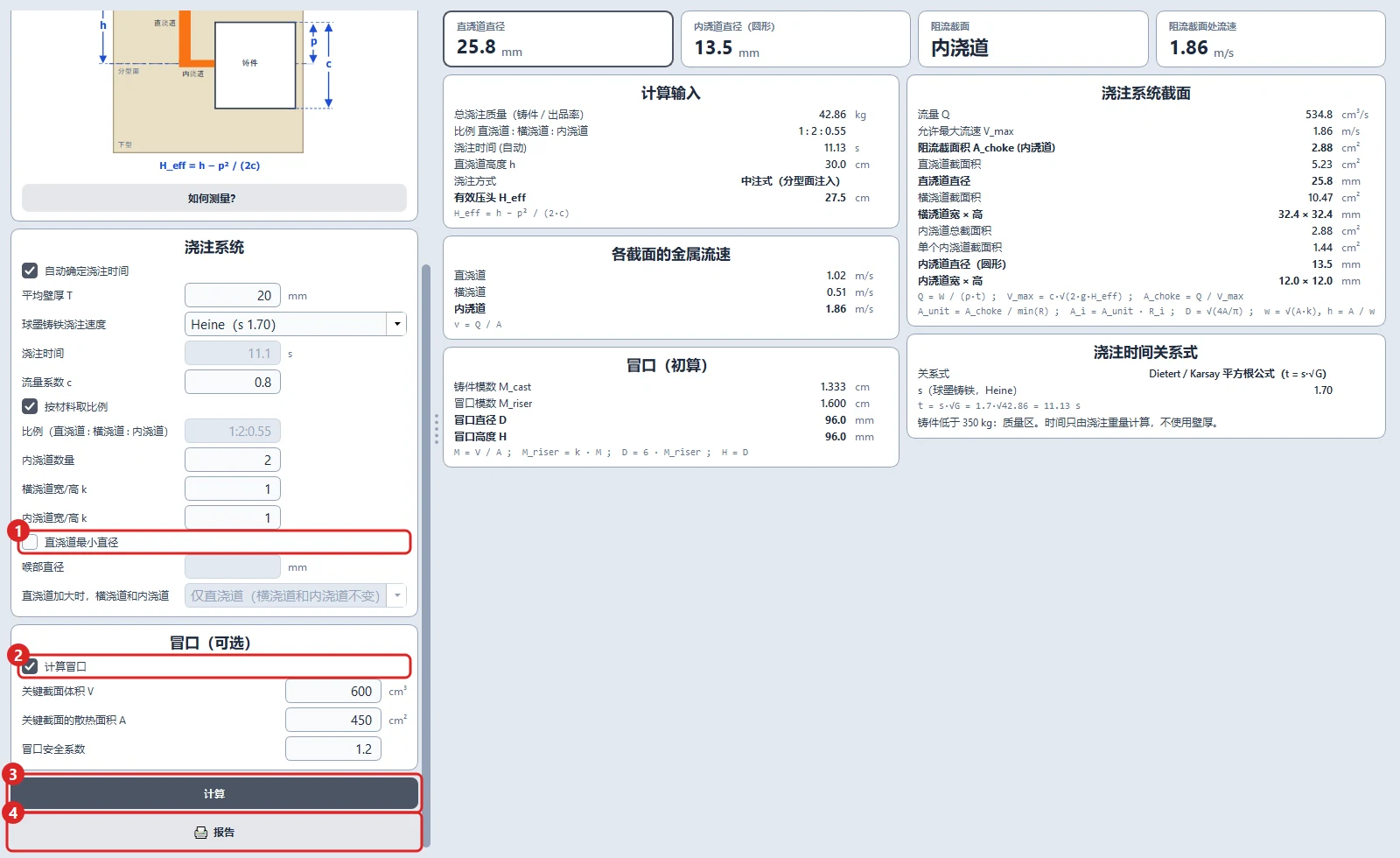
- 直浇道最小直径 (1) — 对于小铸件,公式可能给出在实际中细到无法浇注的直浇道。输入本厂的最小直浇道直径,并选择其他截面如何随之调整。程序会用通俗的语言说明变化,并给浇注工一个简单的操作指示(多少秒浇多少 kg)。
- 计算冒口 (2) — 输入关键截面的体积和散热面积,程序按模数法给出冒口初算尺寸。
- 计算 (3),如需打印则点击 报告 (4)。
结果(右侧): 大卡片显示直浇道直径、内浇道直径、哪个单元是阻流截面以及阻流处的流速;下方是直浇道、横浇道和内浇道的截面与尺寸、各截面的流速、冒口直径和高度,以及所用的浇注时间公式。示例:直浇道 25.8 mm,内浇道 Ø 13.5 mm,阻流在内浇道,1.86 m/s。
6. 浇注时间分析
功能: 计算铸件的目标浇注时间和平均浇注速度。
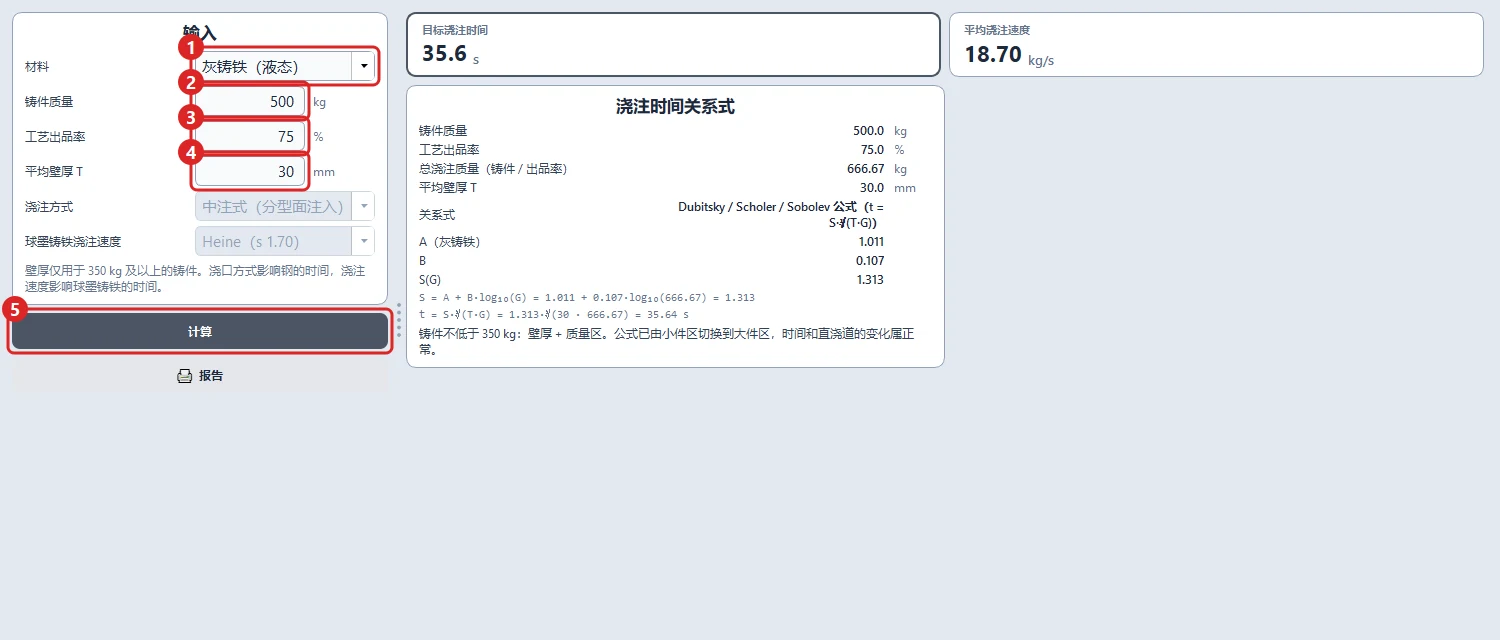
- 材料 (1) — 钢、灰铸铁或球墨铸铁。
- 铸件质量 (2) 和 工艺出品率 (3) — 程序据此算出浇注重量。
- 平均壁厚 T (4) — 仅用于 350 kg 及以上的铸件。
- 对于钢,浇注方式会改变时间;对于球墨铸铁,浇注速度会改变时间。不适用的字段显示为灰色。
- 计算 (5)。
文献中的两个公式: 350 kg 以下,时间只取决于浇注重量;350 kg 至 3000 kg,还要考虑平均壁厚。结果中显示所用的公式和系数。示例:灰铸铁,500 kg,75 %,30 mm → 约 35.6 s,18.7 kg/s。
系数可在 校准 中根据本厂情况调整(第 10 节)。
7. 铸铁参数
功能: 给出铸铁的液相线温度以及应采用的浇注温度:入型温度、浇包起始温度,球墨铸铁还包括球化处理温度。
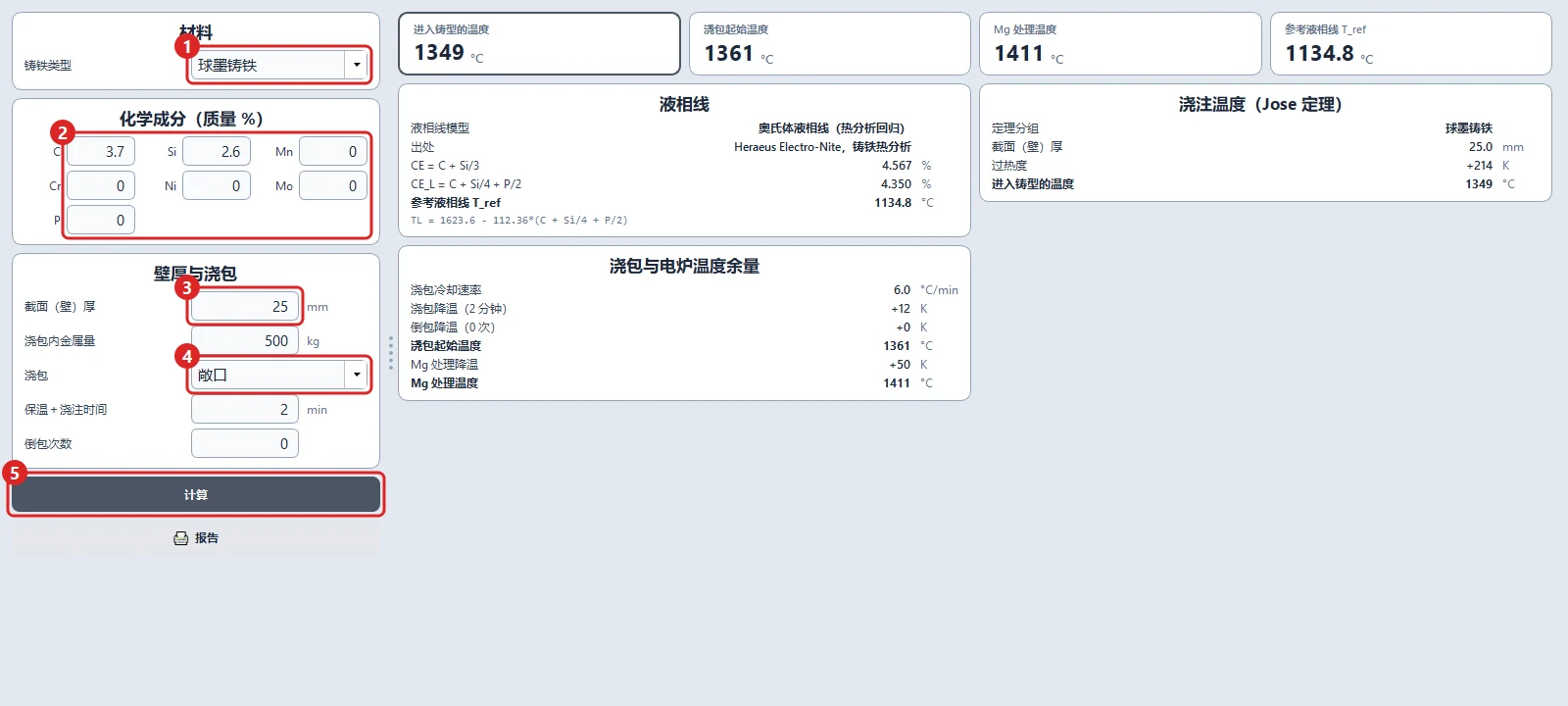
- 铸铁类型 (1) — 灰铸铁、球墨铸铁、白口铸铁 / 高铬铸铁或 Ni-Hard。
- 化学成分(质量 %) (2) — 熔液成分(质量 %)。示例:球墨铸铁,C 3.7 %,Si 2.6 %。
- 截面(壁)厚 (3) — 铸件壁厚。壁越薄,需要的金属温度越高。
- 浇包 (4) — 浇包中的金属量、敞口或加盖浇包、保温 + 浇注时间、倒包次数。程序会加上途中损失的温度。
- 计算 (5)。
结果: 大卡片中为 进入铸型的温度,另有 浇包起始温度、Mg 处理温度(球墨铸铁)和 参考液相线 T_ref。液相线与其模型和文献出处一同给出。浇注温度来自程序自有的 Jose 浇注温度定理。
8. 铸钢参数
功能: 对钢进行与铸铁相同的计算:碳钢与低合金钢、工具钢,以及奥氏体、铁素体、马氏体和双相不锈钢。
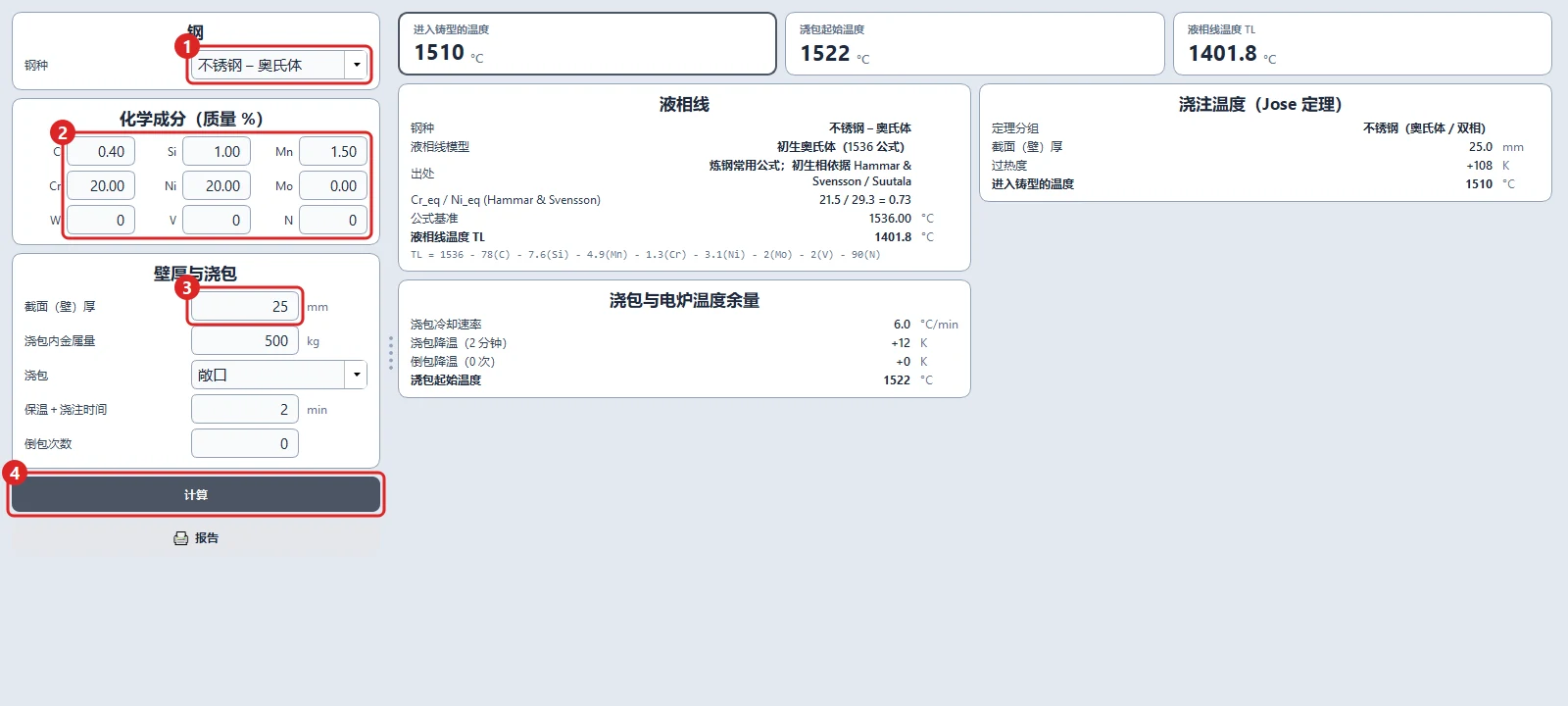
- 钢种 (1)。
- 化学成分(质量 %) (2) — 成分(质量 %)。
- 截面(壁)厚 (3) 及其下方的浇包字段。
- 计算 (4)。
结果: 进入铸型的温度、浇包起始温度 和 液相线温度 TL,并给出液相线公式、出处,不锈钢还会给出初生凝固相。
9. 3D 与质量
功能: 打开包含浇注系统、冒口和砂芯的铸件 STEP 模型并进行测量,计算金属质量、砂箱尺寸以及型砂用量和成本。
第 1 步 — 打开模型并设置金属
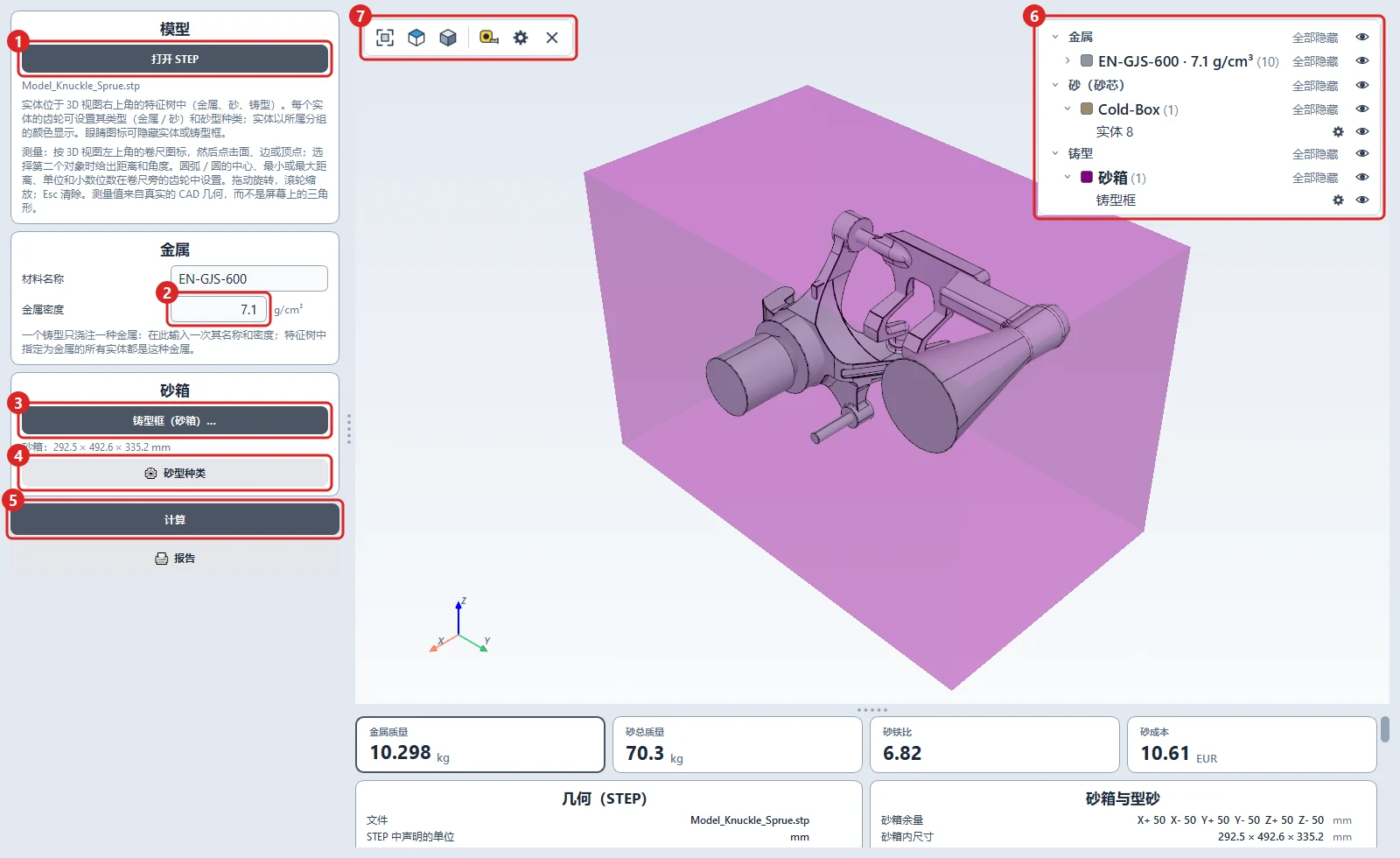
- 打开 STEP (1) — 选择 STEP 文件(
.stp/.step)。示例为带有完整浇注和补缩系统的转向节铸件。 - 金属密度 (2) — 一个铸型只浇注一种金属:在此输入一次名称和密度。示例:EN-GJS-600,7.1 g/cm³。
- 特征树 (6) — 位于 3D 视图右上角。实体按 金属、砂(砂芯) 和 铸型 分组。点击实体的齿轮打开其设置;眼睛图标用于隐藏或显示。
第 2 步 — 砂芯、砂箱和型砂类型
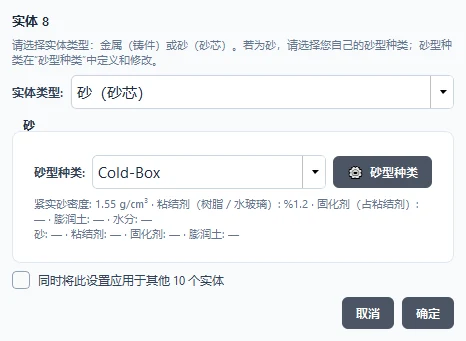
实体设置: 每个实体为 金属(铸件) 或 砂(砂芯)。砂芯需选择型砂类型。用下方的复选框可以把同一设置一次应用到其他实体。示例中实体 8 为砂芯。
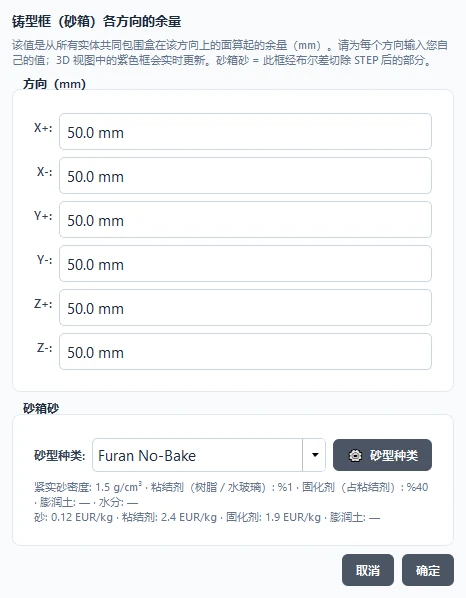
铸型框(砂箱)… (3): 输入模型在六个方向上各有多少型砂(mm),并选择砂箱型砂。3D 视图中的紫色方框会随输入即时更新。砂箱型砂即该方框减去 STEP 实体后的部分。
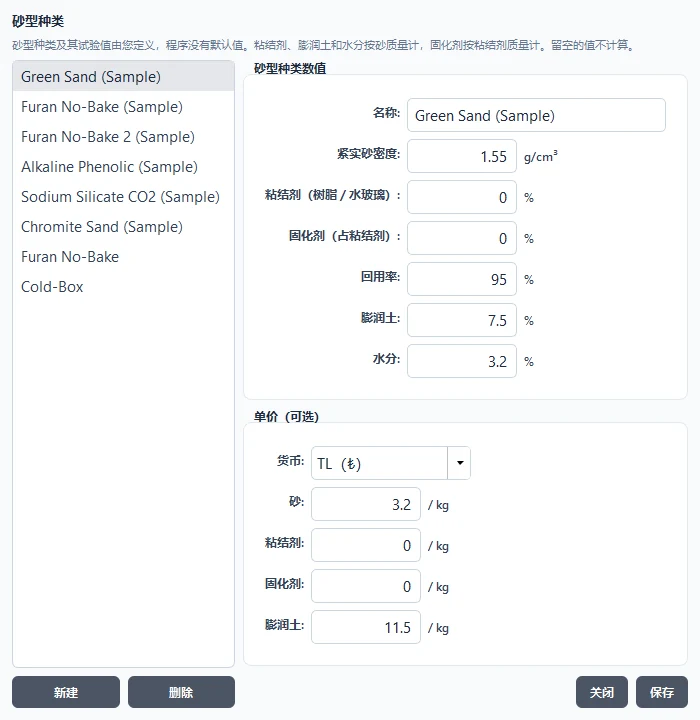
砂型种类 (4): 用本厂的试验值定义型砂类型:紧实密度、粘结剂、固化剂、回用率、膨润土、水分,以及可选的价格。程序没有隐藏的默认值:留空的值不参与计算。程序附带了几种示例型砂,便于起步。
第 3 步 — 计算
点击 计算 (5)。
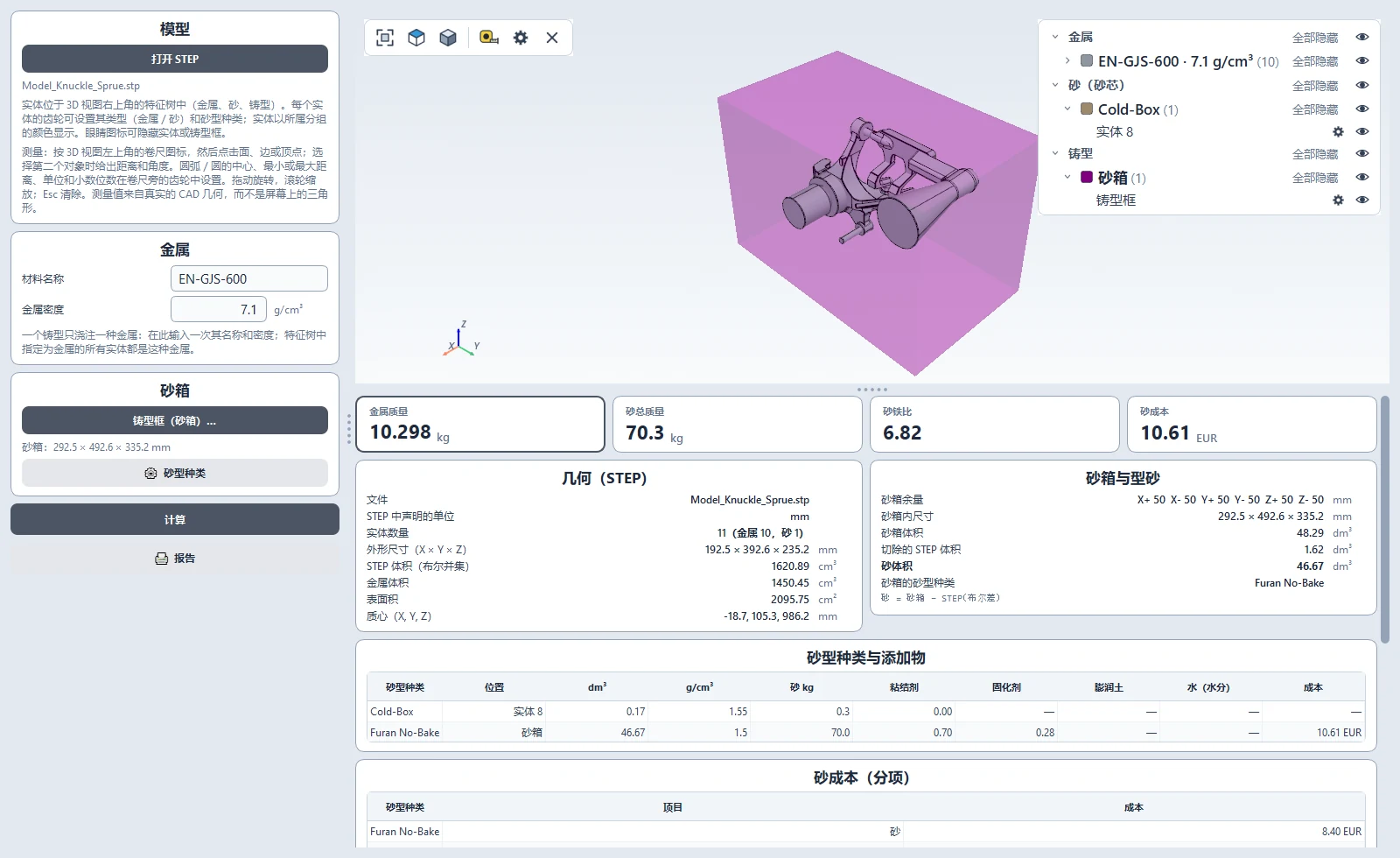
结果: 卡片中为 金属质量、砂总质量、砂铁比 和 砂成本;下方是几何信息(体积、表面积、质心)、砂箱尺寸和型砂体积、各型砂类型的型砂、粘结剂、固化剂、膨润土和水的用量,以及逐项列出的型砂成本。示例:金属 10.3 kg,型砂 70.3 kg,砂铁比 6.8。
测量: 3D 视图左上角的工具栏 (7) 中有标准视图、显示样式和卷尺。打开卷尺后点击面、边或顶点,即可得到长度、直径、半径或面积。再点击第二个对象,可得到两者之间的距离和角度。测量值取自精确的 CAD 几何,而非屏幕上的三角网格。
10. 校准:让程序适应本厂
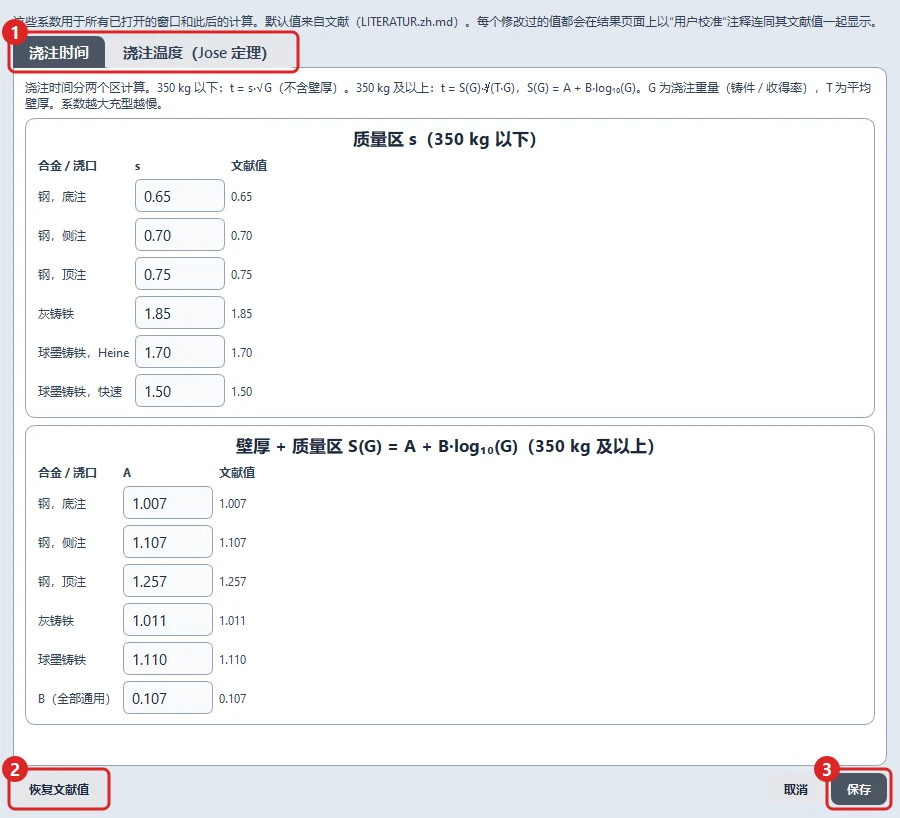
在启动界面点击 校准 打开。
- 浇注时间 (1): 各合金和浇注方式下浇注时间公式的系数。文献值 列始终显示原始文献值。
- 浇注温度(Jose 定理): Jose 浇注温度定理的常数,以及各合金组的最小过热度和最低浇注温度。
恢复文献值 (2) 将所有值恢复为文献值,保存 (3) 保存您的数值。新数值会立即用于所有打开的窗口。使用了修改值的结果都会显示用户校准说明及对应的文献值,因此校准后的结果绝不会与文献结果混淆。
请仅依据本厂实测的铸件修改系数。
11. 您的文件
程序读写的所有内容都位于 文档\JoseCast Suite 文件夹中:
| 文件 | 内容 |
|---|---|
materials.xlsx | 炉料原料清单 |
melt.db | 熔炉、价格和熔炼记录 |
settings.json、calibration.json | 语言和校准 |
sand_types.json | 型砂类型 |
程序从不向安装文件夹写入。备份此文件夹即可保存数据;复制到另一台电脑即可带走您的设置。
12. 适用范围与限制
- 工艺: 砂型铸造。
- 合金: 钢(碳钢、低合金钢、工具钢和不锈钢)和铸铁(灰铸铁、球墨铸铁、白口铸铁 / 高铬铸铁、Ni-Hard)。
- 铸件大小: 浇注时间公式适用于浇注重量 3000 kg 以内。
- 结果是基于文献的工程计算,用于辅助决策。关键零件请务必结合本厂经验确认。
13. 常见问题
| 问题 | 解决方法 |
|---|---|
| 结果上方出现红色提示 | 它指出需要修改的字段:空白、输入了非数字,或数值超出范围。 |
| 配料无法达到目标 | 放宽最小/最大限值,选择更多原料,或提高其最大 kg。 |
| 新添加的原料没有显示 | 保存 Excel 文件后点击 重新加载。 |
| 程序无法写入文件 | 在 Windows 安全中心的*勒索软件防护 → 受控制文件夹的访问*或杀毒软件中允许 JoseCast Suite。 |
| STEP 文件只有一个实体 | 它被导出为一个合并的实体。请将每个部件(铸件、冒口、砂芯等)导出为单独的实体。 |
| 熔炼成本显示"正在计算…" | 理论能耗在后台计算,请稍等几秒。 |
JoseCast Suite — josecastsuite.com