Dökümhanenin günlük hesapları tek programda, adım adım.
Bu kılavuz JoseCast Suite'in her modülünü örnek bir hesapla anlatır. Programı daha önce kullanmış olmanız gerekmez. Her resimde nereye tıklayacağınız kırmızı çerçeve ve numarayla gösterilir; metindeki numaralar resimdeki numaralarla aynıdır.
JoseCast Suite ne yapar: Bir kum dökümhanesinin hesaplarını tek programda toplar: en ucuz ocak şarjı ve ergitme maliyeti, yolluk ve besleyici tasarımı, dolum süresi, dökme demir ve çelik döküm sıcaklıkları, STEP modelinden metal, derece ve kum miktarı ile maliyeti. Her sonuç formülü ve literatür kaynağıyla birlikte verilir.
İçindekiler
- Başlamadan önce
- Açılış ekranı
- Her modül nasıl çalışır
- Ocak Şarj Analizi
- Yolluk ve Besleyici Tasarımı
- Dolum Süresi Analizi
- Dökme Demir Parametreleri
- Çelik Döküm Parametreleri
- 3D & Mass
- Kalibrasyon: programı dökümhanenize uyarlamak
- Dosyalarınız
- Kapsam ve sınırlar
- Hızlı sorun giderme
1. Başlamadan önce
| Gereksinim | |
|---|---|
| İşletim sistemi | Windows 10 ya da Windows 11, 64 bit |
| İnternet | Hesaplar için gerekmez |
Programı kurulum dosyasıyla ya da Microsoft Store'dan kurun, sonra Başlat menüsünden JoseCast Suite'i açın.
İlk açılış. Program ilk açılışta termodinamik (CALPHAD) veritabanlarını hazırlar. Bu yaklaşık yarım dakika sürebilir; sonraki açılışlar daha hızlıdır. Açılırken program bütün parçalarının yerinde olduğunu da denetler ve hesap çekirdeğinin doğru çalıştığından emin olmak için literatürdeki çözülmüş örnekleri yeniden hesaplar.
2. Açılış ekranı
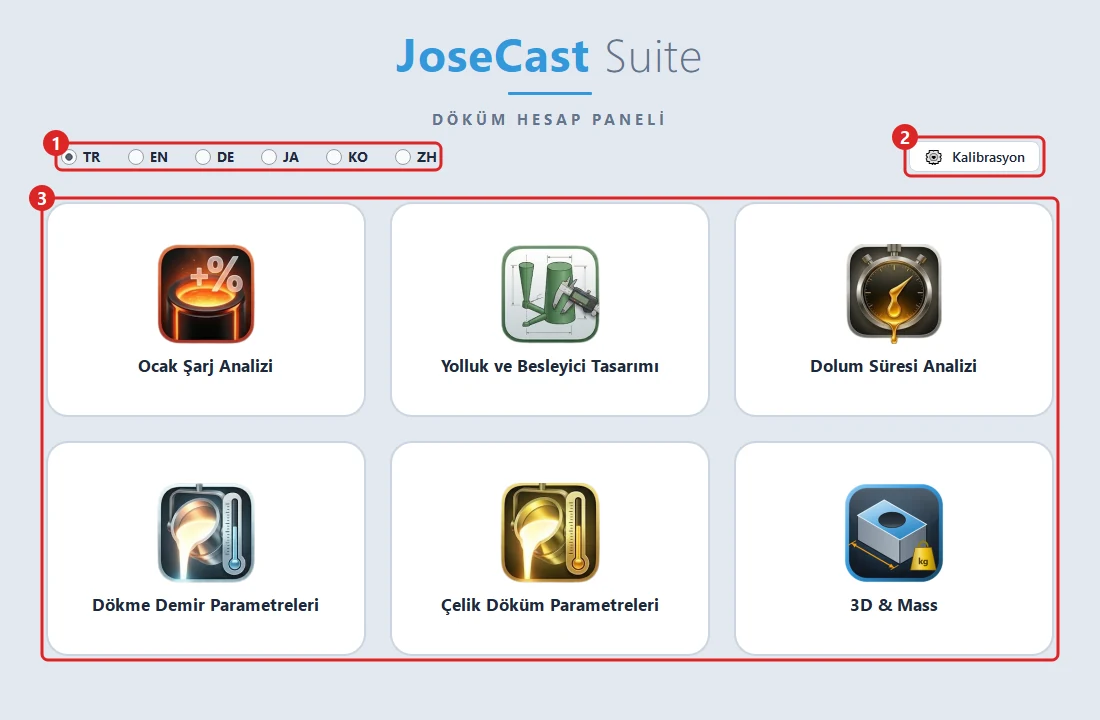
- (1) Dil — programın dilini seçin. Değişiklik hemen, açık pencerelerde de uygulanır.
- (2) Kalibrasyon — dolum süresi ve döküm sıcaklığı hesaplarının katsayılarını kendi dökümhanenize göre ayarlayın (bkz. bölüm 10).
- (3) Modüller — bir kutucuğa tıklayınca modül açılır. Her modül kendi penceresinde açılır; aynı modülü birden çok kez açabilirsiniz (örneğin iki tasarımı yan yana karşılaştırmak için).
3. Her modül nasıl çalışır
Bütün hesap modüllerinin düzeni aynıdır:
- Sol taraf: kutulara ayrılmış girdiler. Her alanda tipik bir değer hazır yazılıdır; böylece nasıl bir değer beklendiğini görürsünüz.
- Sağ taraf: sonuçlar. Üstte en önemli sonuçlar büyük kartlarda, altında ayrıntılı sonuçlar, her biri formülüyle.
- HESAPLA (ya da Enter tuşu) hesabı yapar. Yazarken kendiliğinden hesap yapılmaz.
- Rapor sonucu tarayıcınızda yazdırılabilir bir sayfa olarak açar. Tarayıcıdan yazdırabilir ya da PDF olarak kaydedebilirsiniz. Rapor ekrandaki sonucun aynısıdır.
Bir girdi eksik ya da hatalıysa, sonuçların üstündeki kırmızı mesaj hangi alanı düzeltmeniz gerektiğini söyler. Sonuçların altındaki turuncu notlar sonuçla ilgili önemli noktaları (örneğin hangi formülün kullanıldığını) açıklar.
4. Ocak Şarj Analizi
Ne yapar: Şarj malzemelerinizden (hurda, pik, ferro alaşımlar …) hedef analizinizi tutturan en ucuz karışımı bulur; isterseniz dökümün ergitme maliyetini de hesaplar.
Adım 1 — Girdiler ve malzeme listesi
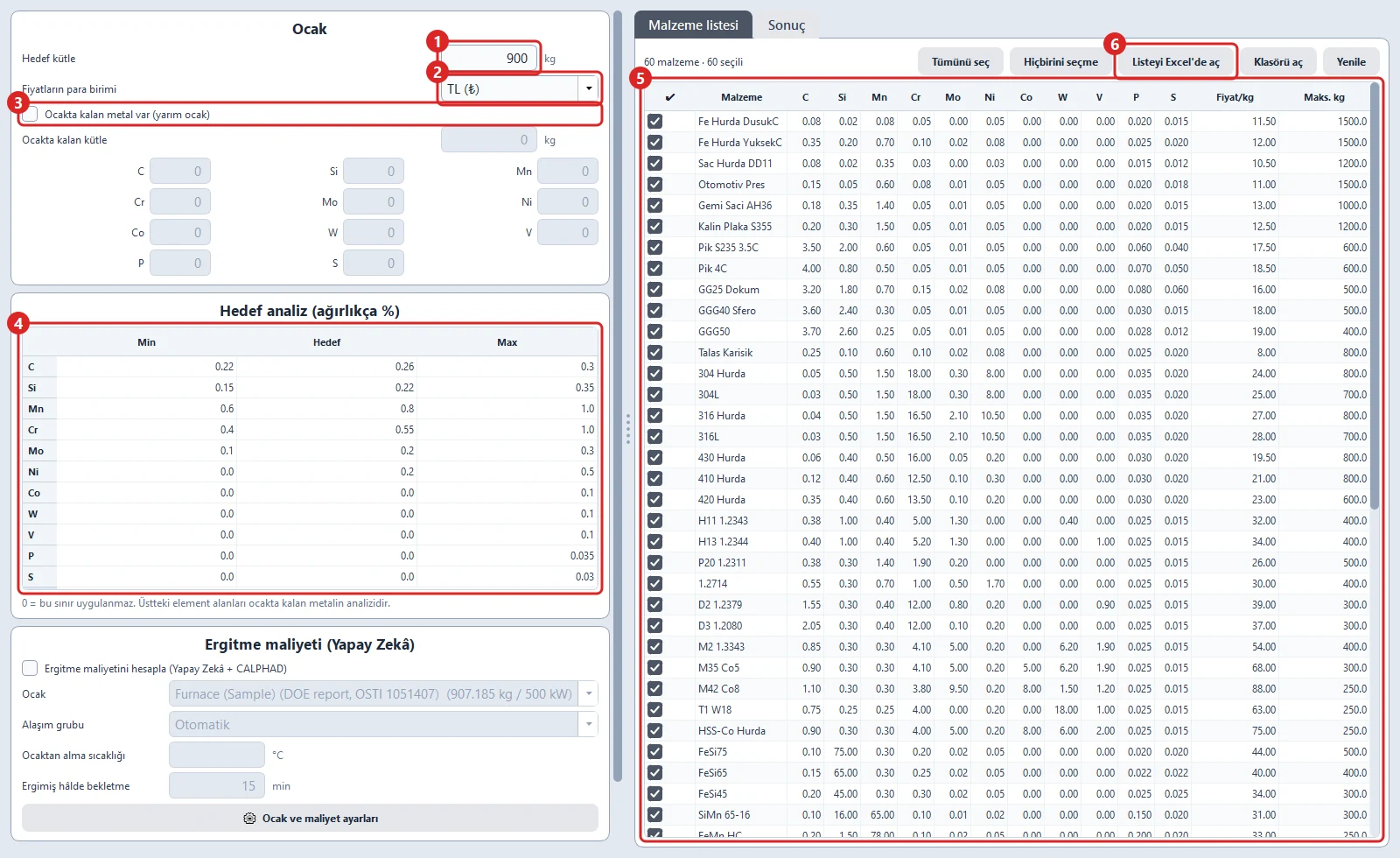
- Hedef kütle (1) — ergitmek istediğiniz sıvı metal miktarı. Örnek: 900 kg.
- Fiyatların para birimi (2) — TL, Euro ya da Dolar. Programdaki bütün fiyatlar bu para biriminde; çevrim yapılmaz.
- Ocakta kalan metal var (yarım ocak) (3) — önceki dökümden ocakta metal kalıyorsa işaretleyin. Sonra kalan metalin kütlesini ve analizini alttaki alanlara girin; program bunu hesaba katar.
- Hedef analiz (ağırlıkça %) (4) — her element için ağırlıkça % olarak Min, Hedef ve Max girin. 0 sınır yok demektir.
- Malzeme listesi (5) — şarj malzemeleriniz; analizleri, Fiyat/kg ve Maks. kg (elinizde ne kadar olduğu). Bu hesapta kullanılmasın istediğiniz malzemenin işaretini kaldırın.
- Listeyi Excel'de aç (6) — liste, kullanıcı klasörünüzdeki bir Excel dosyasıdır. Açın, kendi malzemelerinizi ve fiyatlarınızı ekleyin, kaydedin, sonra Yenile'a tıklayın.
Adım 2 — (İsteğe bağlı) ergitme maliyeti
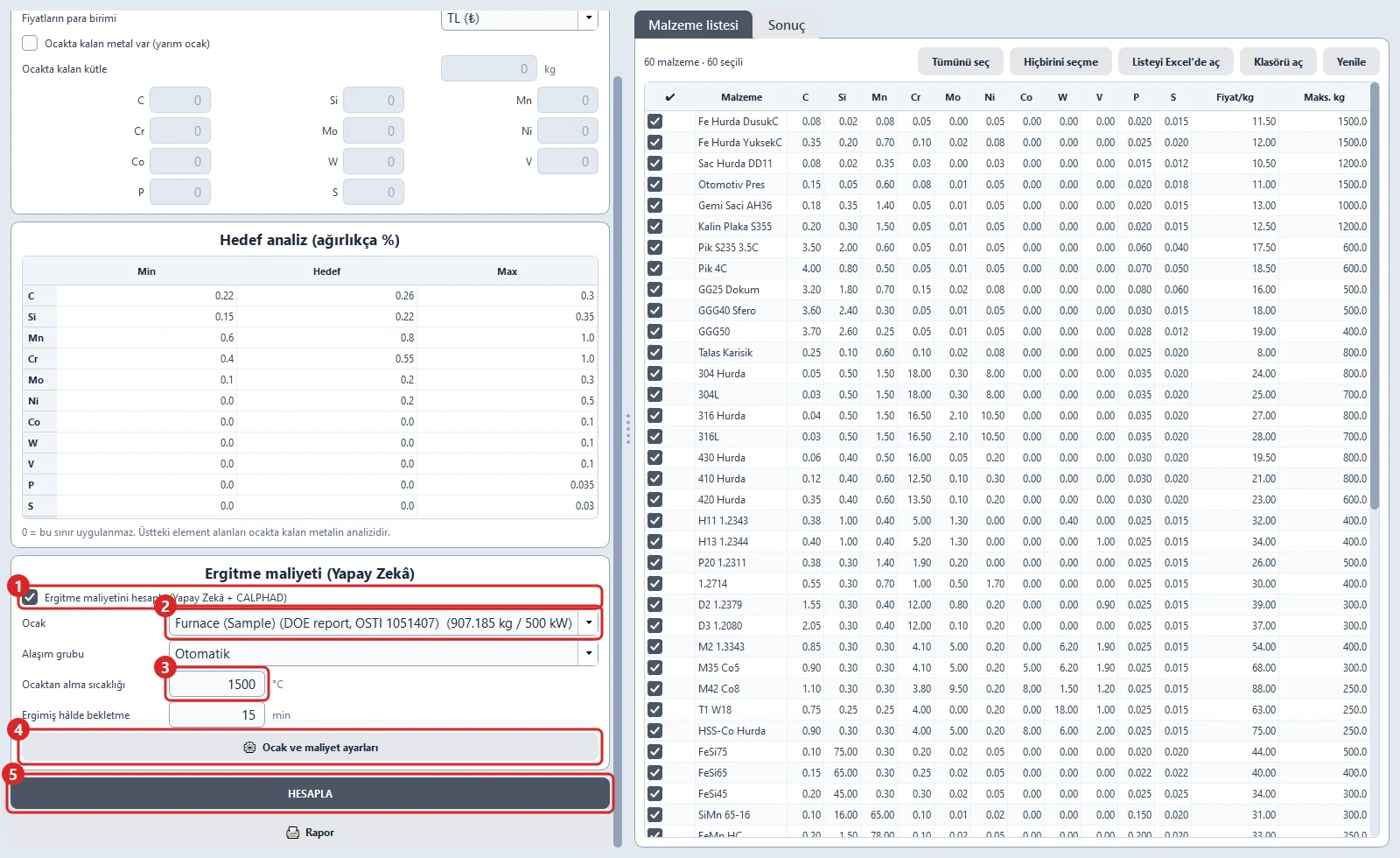
- Ergitme maliyetini hesapla (Yapay Zekâ + CALPHAD) (1) kutusunu işaretleyin.
- Ocak (2) seçin. Programla birlikte örnek bir endüksiyon ocağı gelir; gerçek ölçülmüş dökümleri ABD Enerji Bakanlığı'nın yayımlanmış bir raporundan alınmıştır.
- Ocaktan alma sıcaklığı (3) ve Ergimiş hâlde bekletme girin.
- Ocak ve maliyet ayarları (4) ayarlar penceresini açar (bkz. adım 4).
- HESAPLA (5)'ya tıklayın.
Adım 3 — Sonuçlar
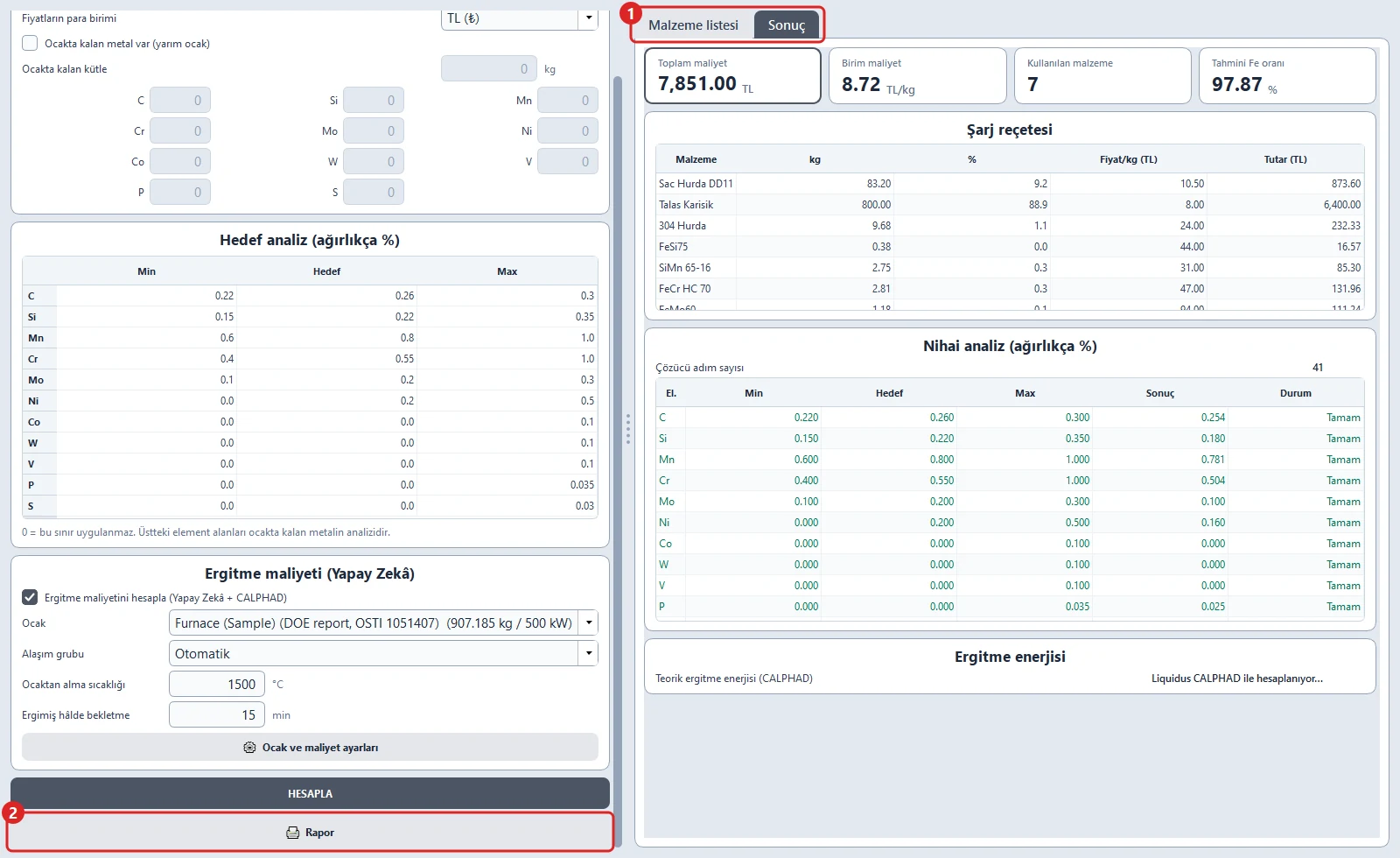
Program Sonuç sekmesine (1) geçer:
- Kartlar: Toplam maliyet, Birim maliyet, Kullanılan malzeme ve Tahmini Fe oranı.
- Şarj reçetesi: her malzemeden kaç kg şarj edileceği ve maliyeti.
- Nihai analiz (ağırlıkça %): ergiyiğin element element ulaşacağı analiz; durumu Tamam, Altında ya da Üstünde.
Örnekte 900 kg için en ucuz şarj 7 malzeme kullanıyor. Rapor (2) yazdırılabilir raporu açar.
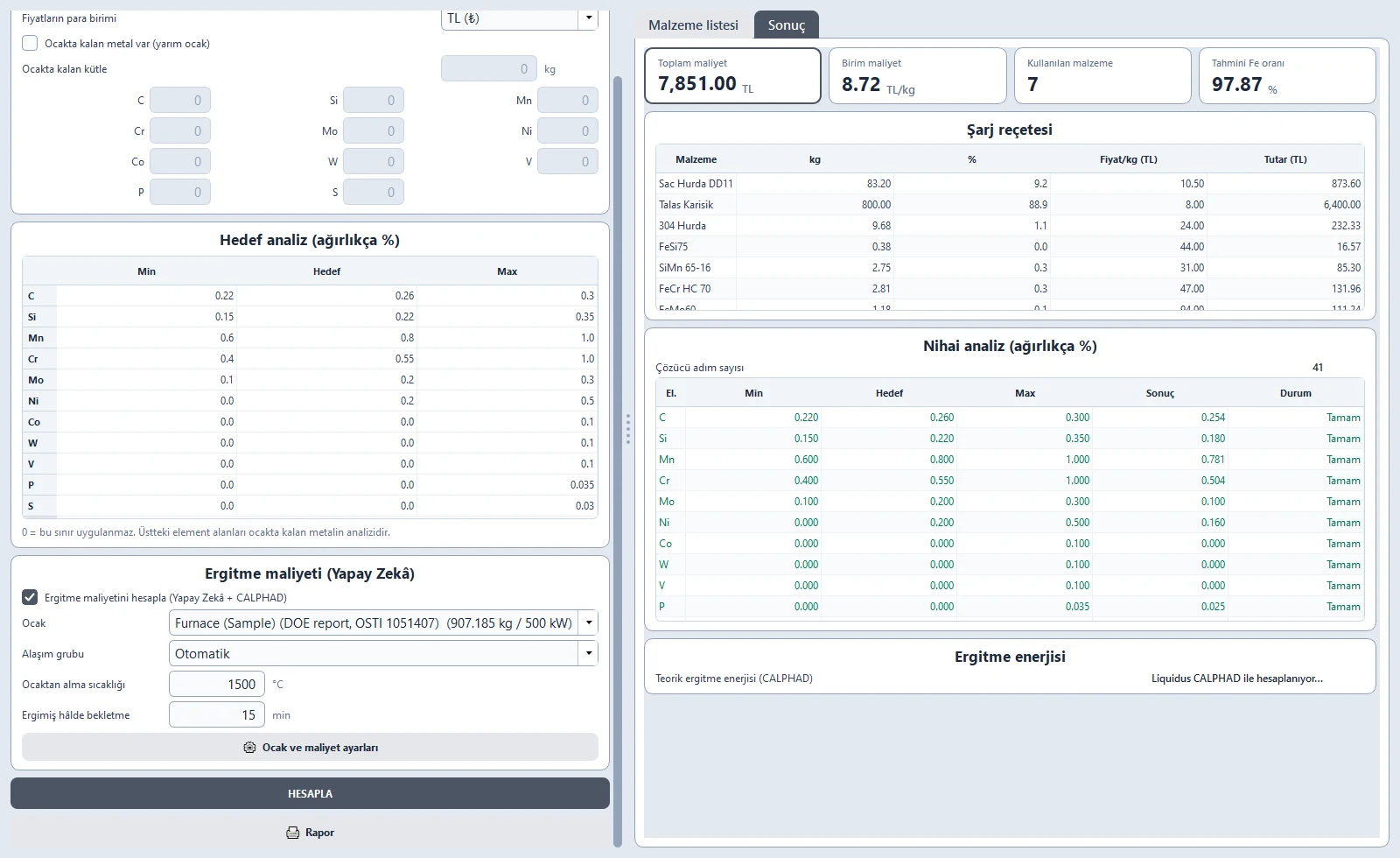
Ergitme maliyeti açıkken alttaki Ergitme enerjisi bölümü CALPHAD'dan hesaplanan teorik ergitme enerjisini, tahmini tüketimi, ergitme süresini ve döküm başına maliyeti kalem kalem gösterir: şarj malzemesi, enerji, işçilik, refrakter ve diğer giderler. Teorik enerji şarjdan birkaç saniye sonra hesaplanır; o zamana kadar alanda hesaplandığı yazar.
Program seçtiğiniz malzemelerle hedefe ulaşamazsa bunu söyler ve hangi sınırı gevşetmeniz gerektiğini belirtir.
Adım 4 — Ocak ve maliyet ayarları
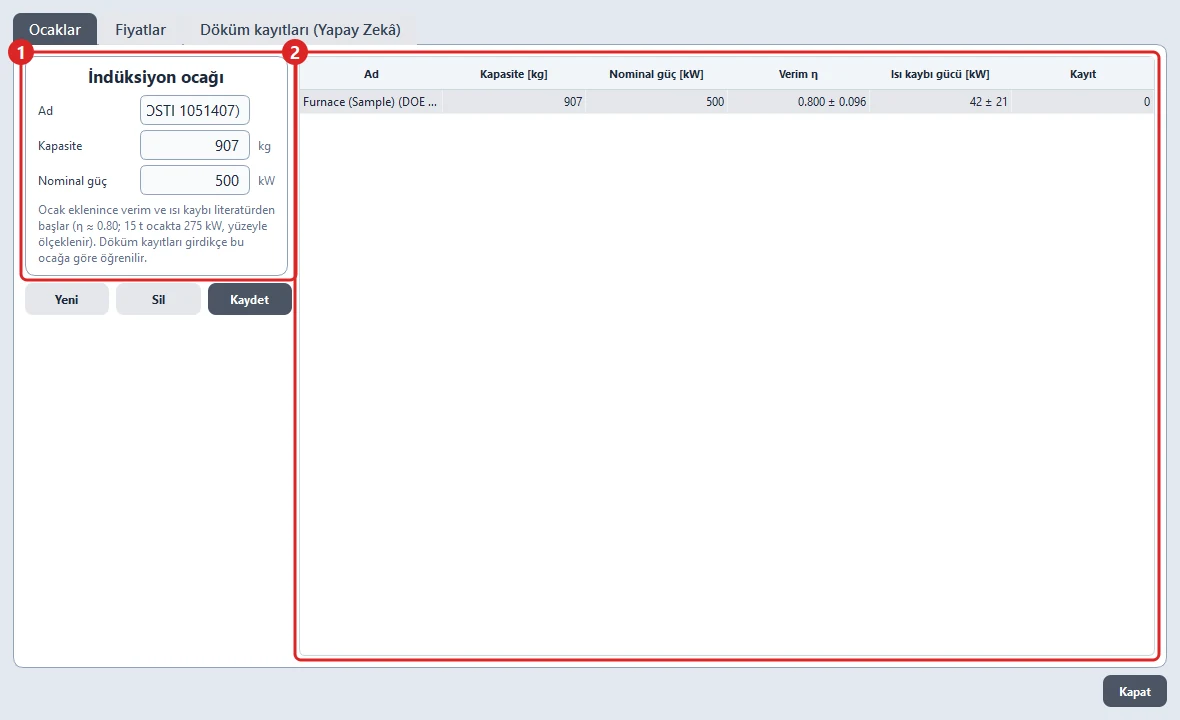
Ocaklar: ocağınızın Ad, Kapasite ve Nominal güç değerlerini (1) girin ve Kaydet'e tıklayın. Tablo (2) ocaklarınızı verim ve ısı kaybıyla birlikte listeler.
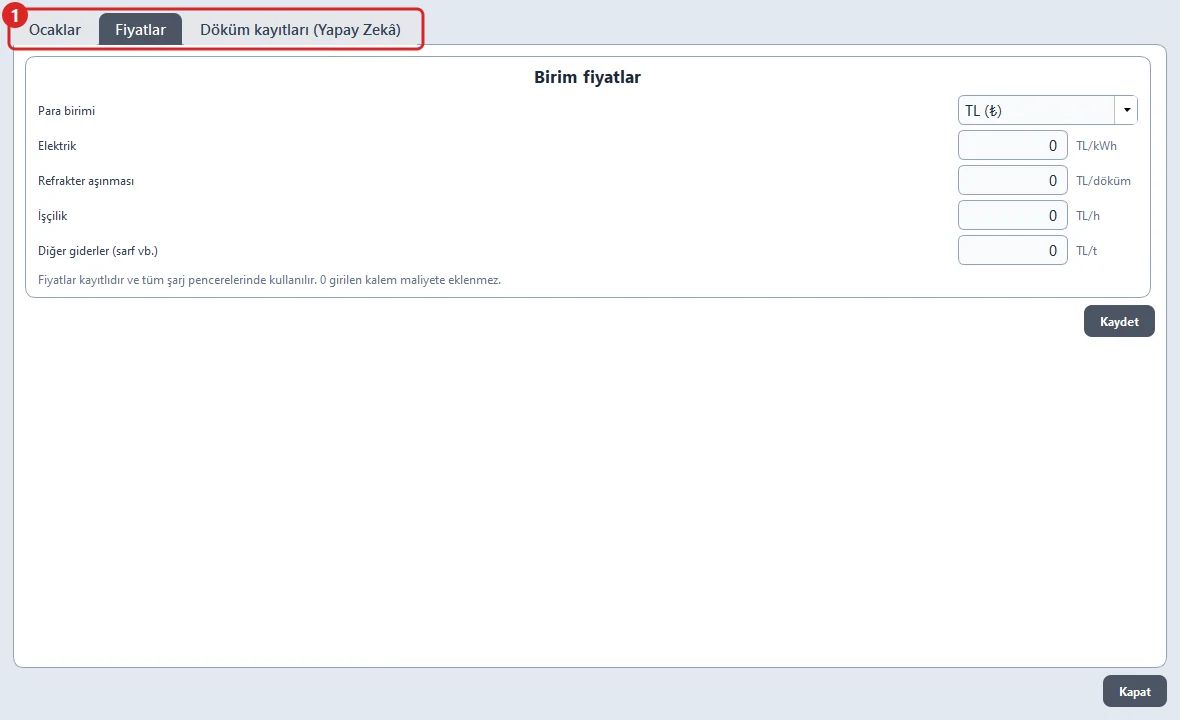
Fiyatlar (1): elektrik, döküm başına refrakter aşınması, saatlik işçilik ve ton başına diğer giderler. 0 bırakılan kalemler maliyete eklenmez.
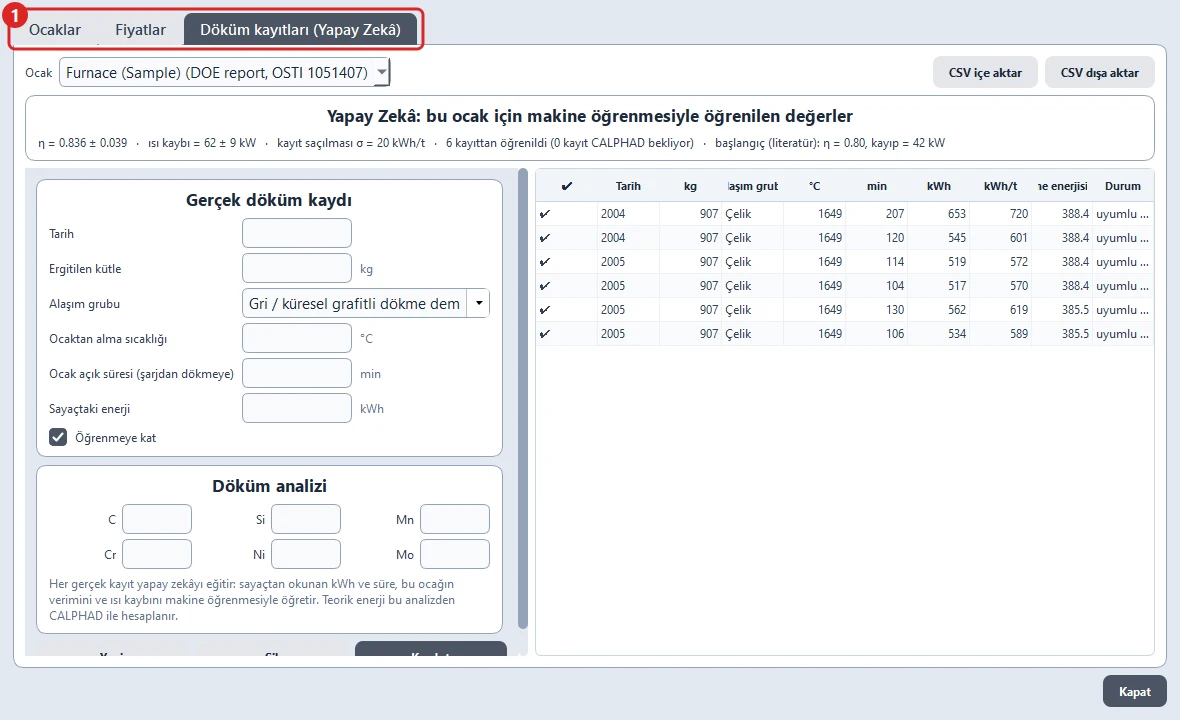
Döküm kayıtları (Yapay Zekâ) (1): ocağınızın gerçek dökümlerini girin: tarih, ergitilen kütle, döküm sıcaklığı, güç açık süresi, sayaçtan okunan enerji (kWh) ve analiz. Her kayıt programa ocağınızı öğretir: verimi ve ısı kaybı kendi verilerinizden öğrenilir (Bayes makine öğrenmesi); kayıt girdikçe ergitme maliyeti daha doğru hale gelir. Diğerlerine uymayan kayıtlar işaretlenir ve öğrenmede kullanılmaz. Kayıtları CSV olarak içe ve dışa da aktarabilirsiniz.
5. Yolluk ve Besleyici Tasarımı
Ne yapar: Dökümünüz için düşey yolluğu, yatay yolluğu ve meme kesitlerini boyutlandırır, her kesitteki metal hızını verir ve isterseniz ön besleyici hesabı yapar.
Adım 1 — Metal, döküm ve yolluk tipi
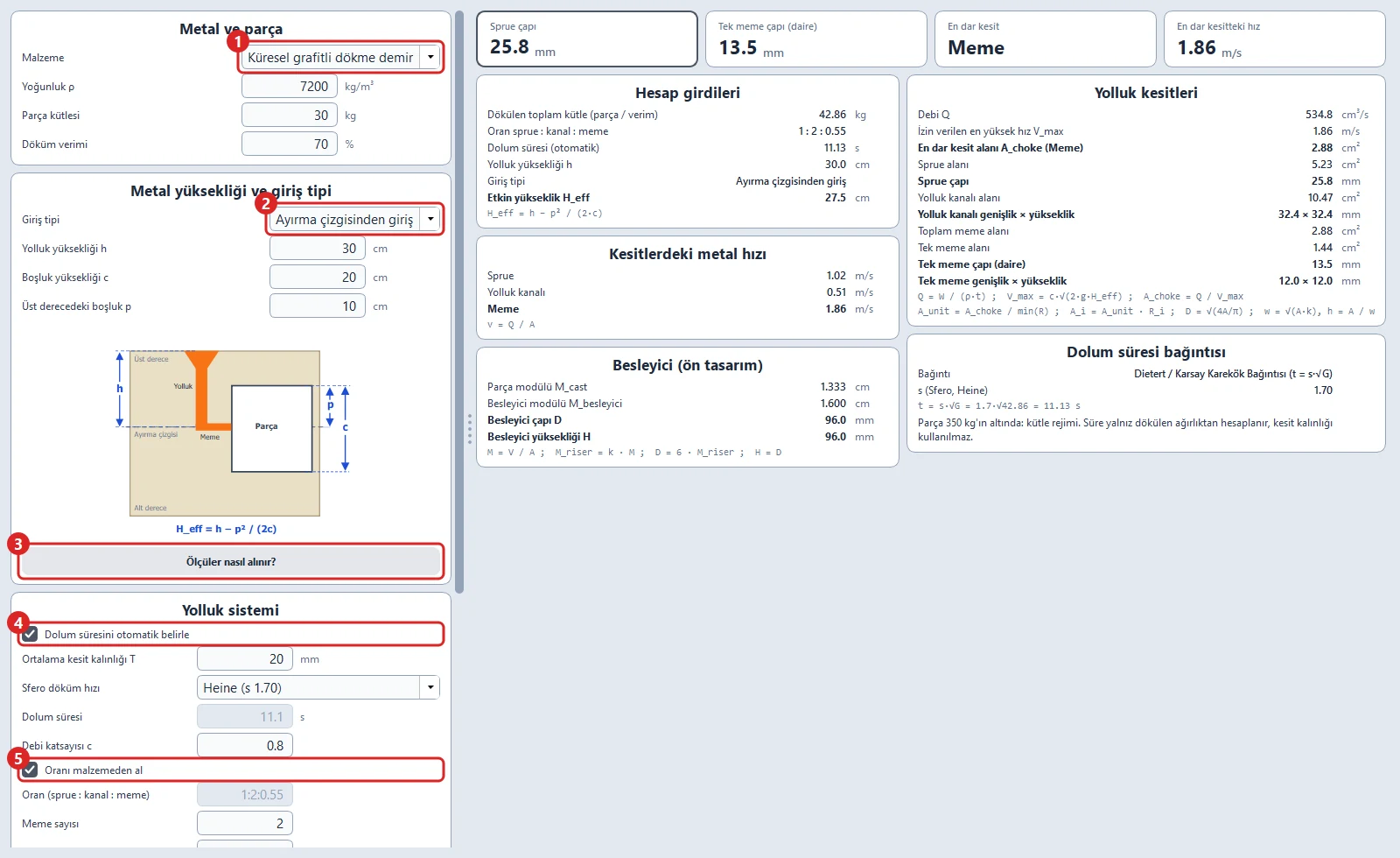
- Malzeme (1) — çelik, pik, sfero ya da kendi yoğunluğunuz. Sonra Parça kütlesi ve Döküm verimi girin. Örnek: sfero, 30 kg, %70.
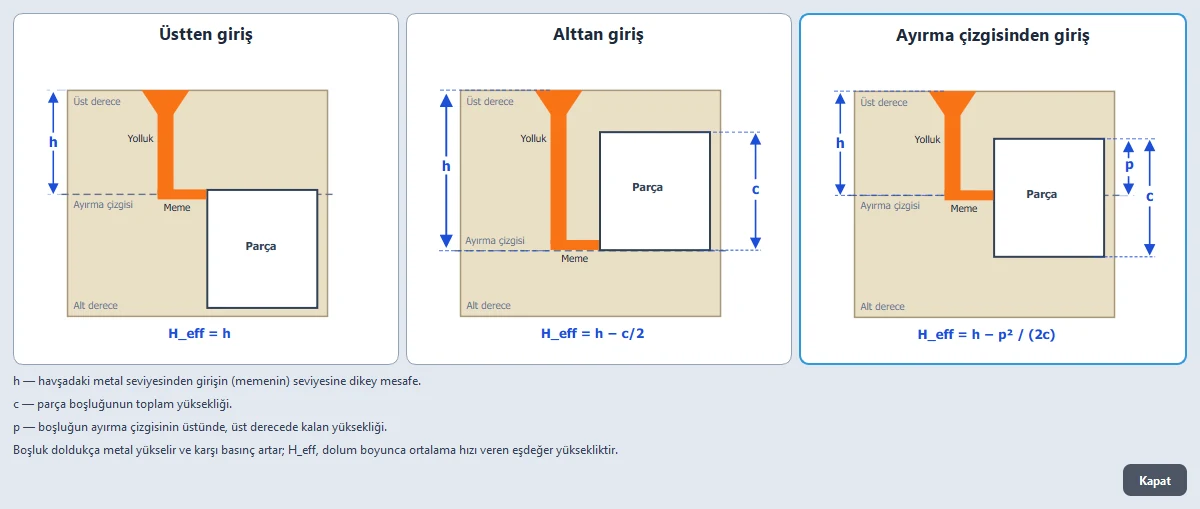
- Giriş tipi (2) — üstten, alttan ya da ayırma yüzeyinden yolluk; Yolluk yüksekliği h, Boşluk yüksekliği c ve Üst derecedeki boşluk p ile. Örnek: ayırma yüzeyi, h = 30 cm, c = 20 cm, p = 10 cm.
- Ölçüler nasıl alınır? (3) — h, c ve p'nin her yolluk tipinde nasıl ölçüldüğünü çizim üzerinde gösterir.
- Dolum süresini otomatik belirle (4) — açık: dolum süresi Dolum Süresi Analizi'nden gelir (bölüm 6). Kapalı: kendi dolum sürenizi girin.
- Oranı malzemeden al (5) — açık: malzemenin alışılmış düşey : yatay : meme oranı kullanılır. Kapalı: kendi oranınızı girin, örneğin 1:2:2.
Adım 2 — Seçenekler ve hesap
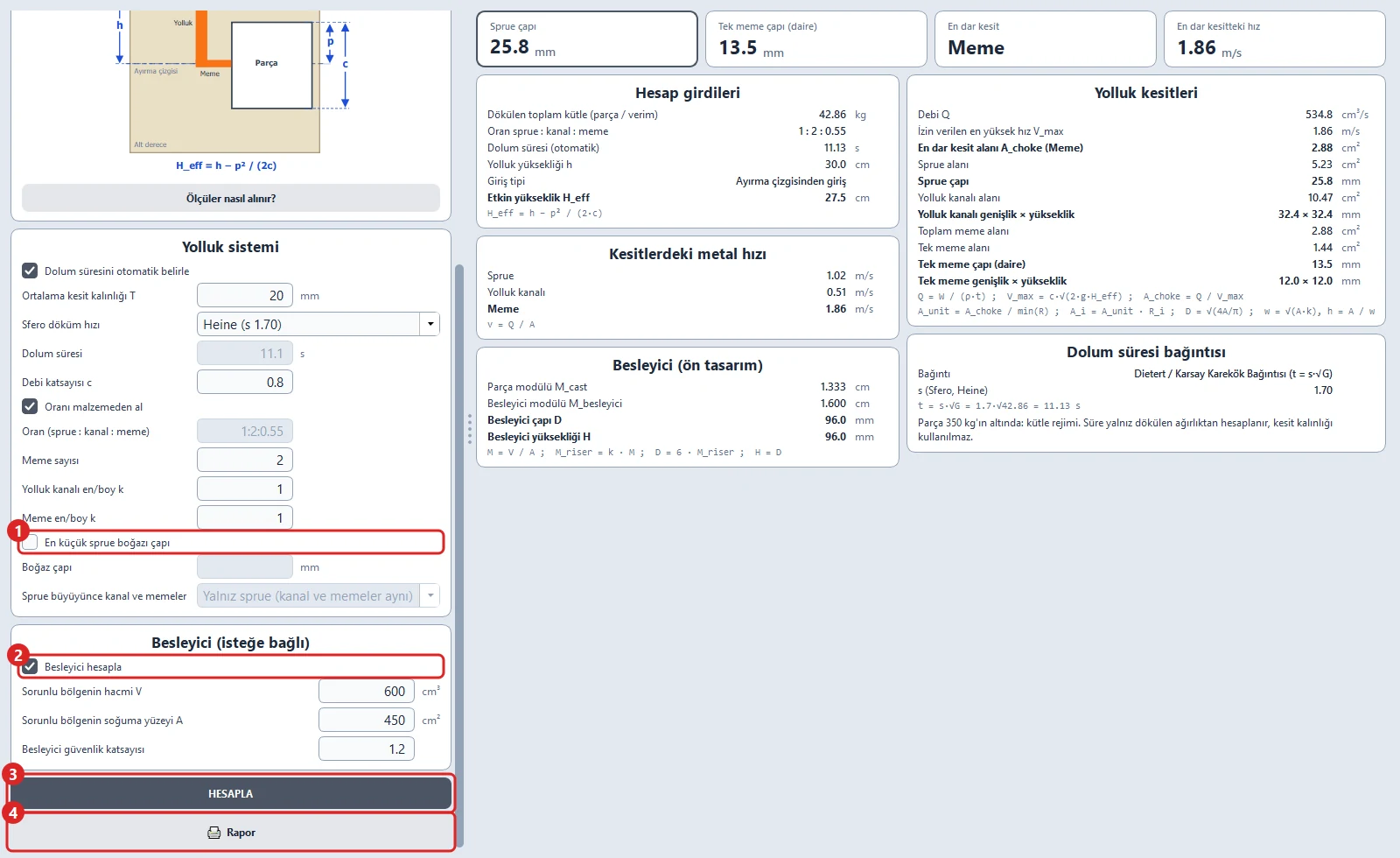
- En küçük sprue boğazı çapı (1) — küçük dökümlerde formül, pratikte dökülemeyecek kadar dar bir düşey yolluk verebilir. Dökümhanenizin en küçük düşey yolluk çapını girin ve diğer kesitlerin nasıl değişeceğini seçin. Program neyin değiştiğini sade cümlelerle anlatır ve dökücüye basit bir talimat verir (kaç saniyede kaç kg).
- Besleyici hesapla (2) — kritik kesitin hacmini ve soğuma yüzeyini girin; program modül yöntemiyle ön besleyici verir.
- HESAPLA (3), yazdırmak isterseniz Rapor (4).
Sonuçlar (sağ taraf): büyük kartlarda düşey yolluk çapı, meme çapı, boğazın hangi eleman olduğu ve boğazdaki hız; altında düşey yolluk, yatay yolluk ve memelerin kesitleri ve ölçüleri, her kesitteki hız, besleyici çapı ve yüksekliği ve kullanılan dolum süresi bağıntısı. Örnekte: düşey yolluk 25,8 mm, meme Ø 13,5 mm, boğaz memelerde, 1,86 m/s.
6. Dolum Süresi Analizi
Ne yapar: Bir dökümün hedef dolum süresini ve ortalama döküm hızını hesaplar.
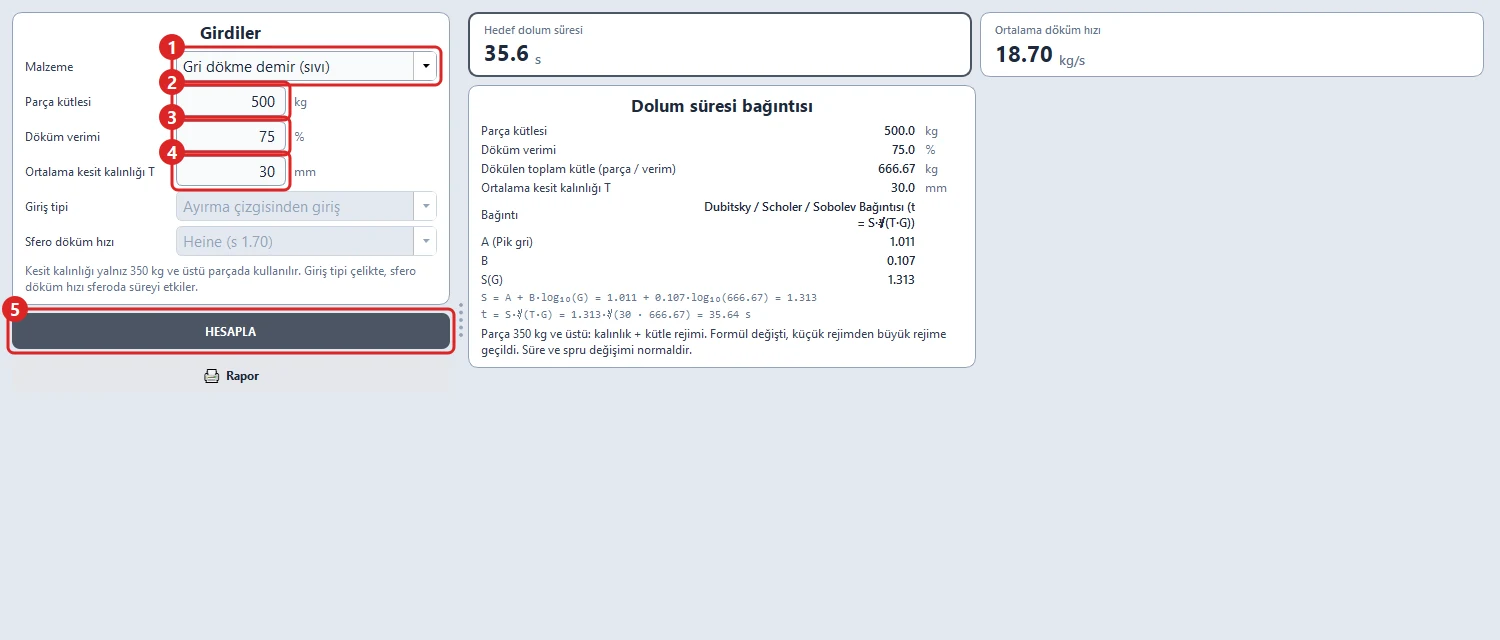
- Malzeme (1) — çelik, pik ya da sfero.
- Parça kütlesi (2) ve Döküm verimi (3) — program bunlardan dökülen ağırlığı bulur.
- Ortalama kesit kalınlığı T (4) — yalnızca 350 kg ve üzerindeki dökümlerde kullanılır.
- Çelikte yolluk tipi süreyi değiştirir, sferoda döküm hızı. Geçerli olmayan alanlar gri görünür.
- HESAPLA (5).
Literatürden iki bağıntı: 350 kg altında süre yalnızca dökülen ağırlığa bağlıdır; 350 kg'dan 3000 kg'a kadar ortalama kesit kalınlığı da girer. Sonuç hangi bağıntının ve hangi katsayıların kullanıldığını gösterir. Örnek: pik, 500 kg, %75, 30 mm → yaklaşık 35,6 s ve 18,7 kg/s.
Katsayılar Kalibrasyon altından dökümhanenize göre uyarlanabilir (bölüm 10).
7. Dökme Demir Parametreleri
Ne yapar: Dökme demirinizin likidüsünü ve dökülmesi gereken sıcaklıkları verir: kalıba giriş, pota başlangıcı ve sferoda Mg işlemi.
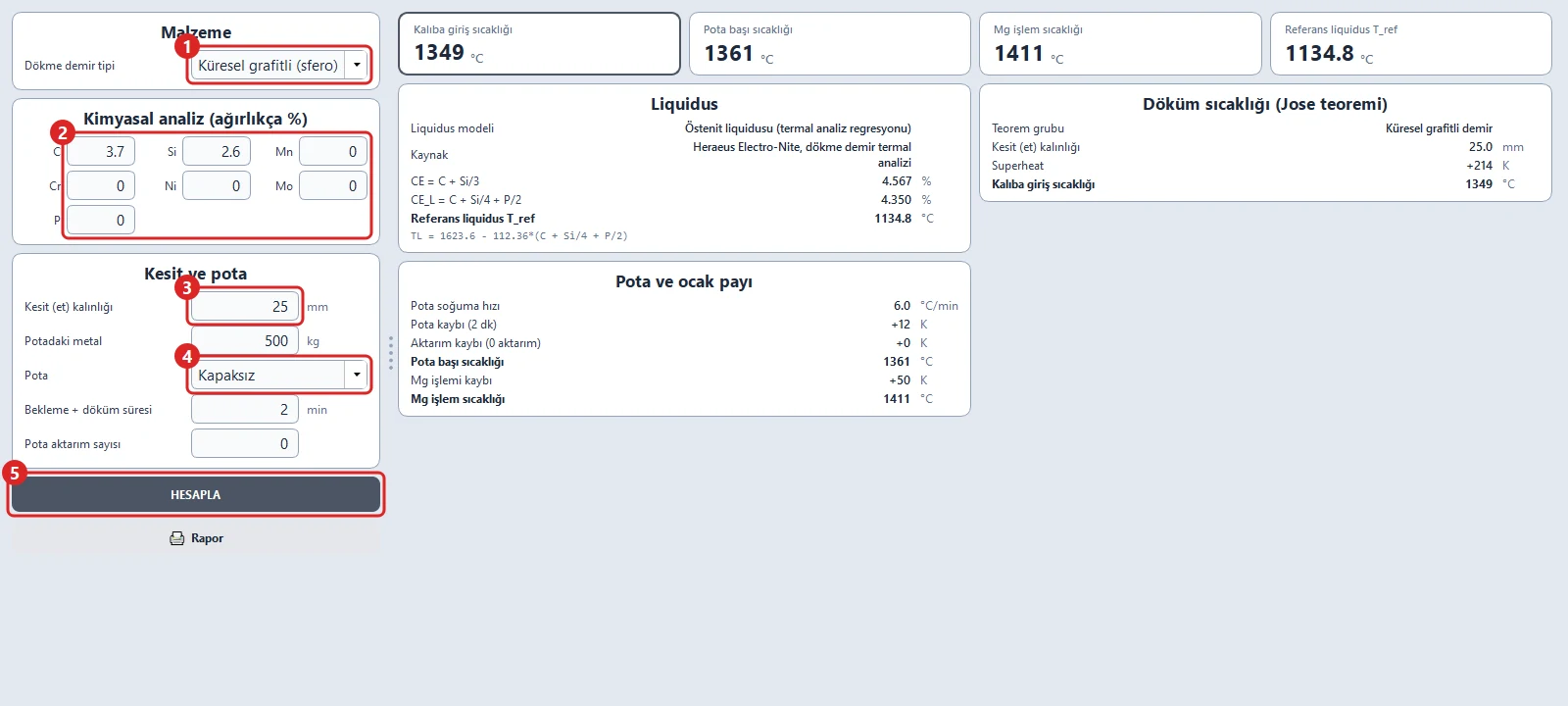
- Dökme demir tipi (1) — pik, sfero, beyaz / yüksek kromlu ya da Ni-Hard.
- Kimyasal analiz (ağırlıkça %) (2) — ergiyiğinizin ağırlıkça % analizi. Örnek: sfero, C %3,7, Si %2,6.
- Kesit (et) kalınlığı (3) — dökümün cidar kalınlığı. İnce kesitler daha sıcak metal ister.
- Pota (4) — potadaki metal, açık ya da kapaklı pota, bekleme + döküm süresi, pota aktarma sayısı. Program metalin yolda kaybettiği sıcaklığı ekler.
- HESAPLA (5).
Sonuçlar: büyük kartta Kalıba giriş sıcaklığı, ayrıca Pota başı sıcaklığı, Mg işlem sıcaklığı (sfero) ve Referans liquidus T_ref. Likidüs, modeli ve literatür kaynağıyla verilir. Döküm sıcaklığı programın kendi Jose Döküm Sıcaklığı Teoremi'nden gelir.
8. Çelik Döküm Parametreleri
Ne yapar: Dökme demirdekiyle aynı hesabı çelikler için yapar: karbonlu ve düşük alaşımlı, takım çelikleri, östenitik, ferritik, martenzitik ve dubleks paslanmaz çelikler.
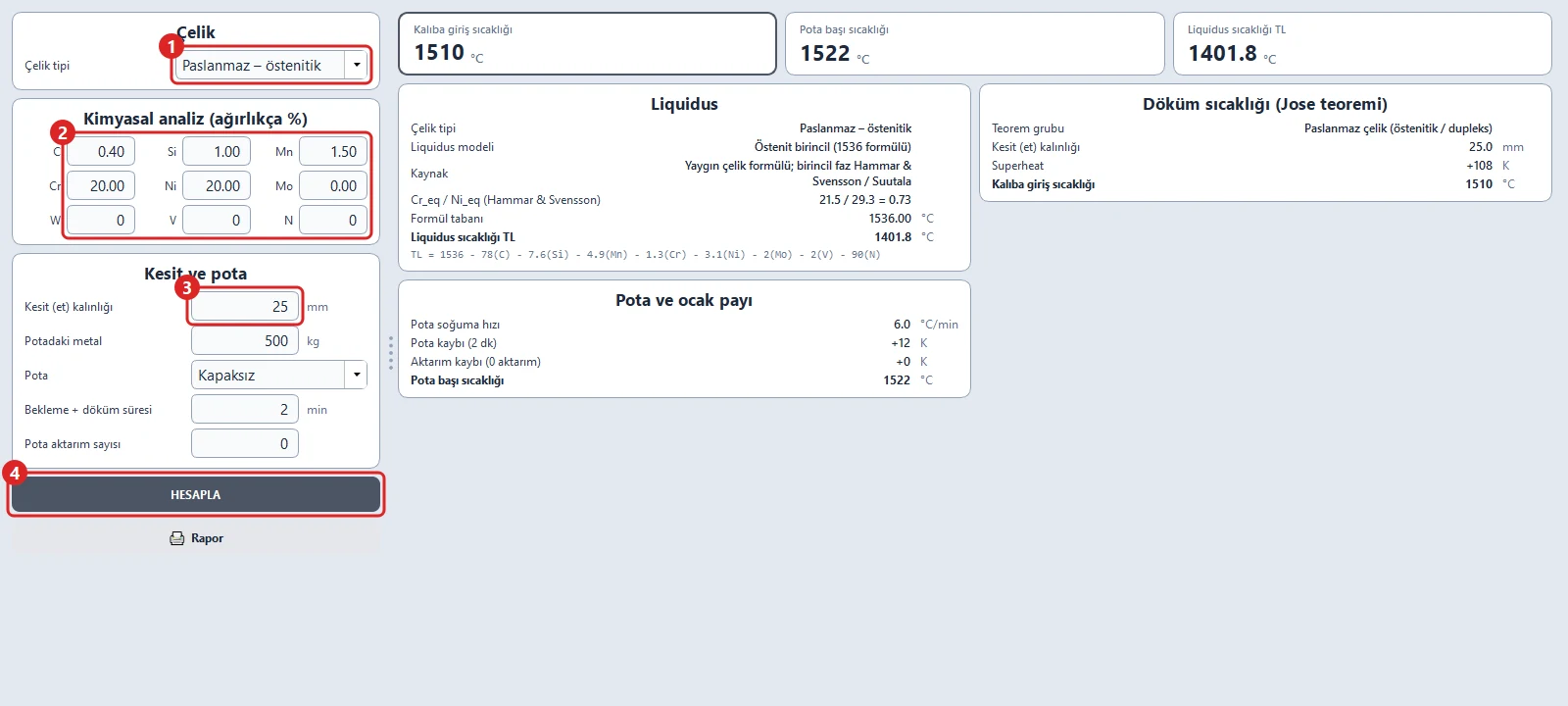
- Çelik tipi (1).
- Kimyasal analiz (ağırlıkça %) (2) — ağırlıkça % analiz.
- Kesit (et) kalınlığı (3) ve altındaki pota alanları.
- HESAPLA (4).
Sonuçlar: Kalıba giriş sıcaklığı, Pota başı sıcaklığı ve Liquidus sıcaklığı TL; likidüs formülü, kaynağı ve paslanmaz çeliklerde birincil katılaşma fazı ile birlikte.
9. 3D & Mass
Ne yapar: Dökümünüzün yolluk, besleyici ve maçalarıyla birlikte STEP modelini açar, ölçer; metal kütlesini, derece ölçüsünü, kum miktarını ve maliyetini hesaplar.
Adım 1 — Modeli açın ve metali girin
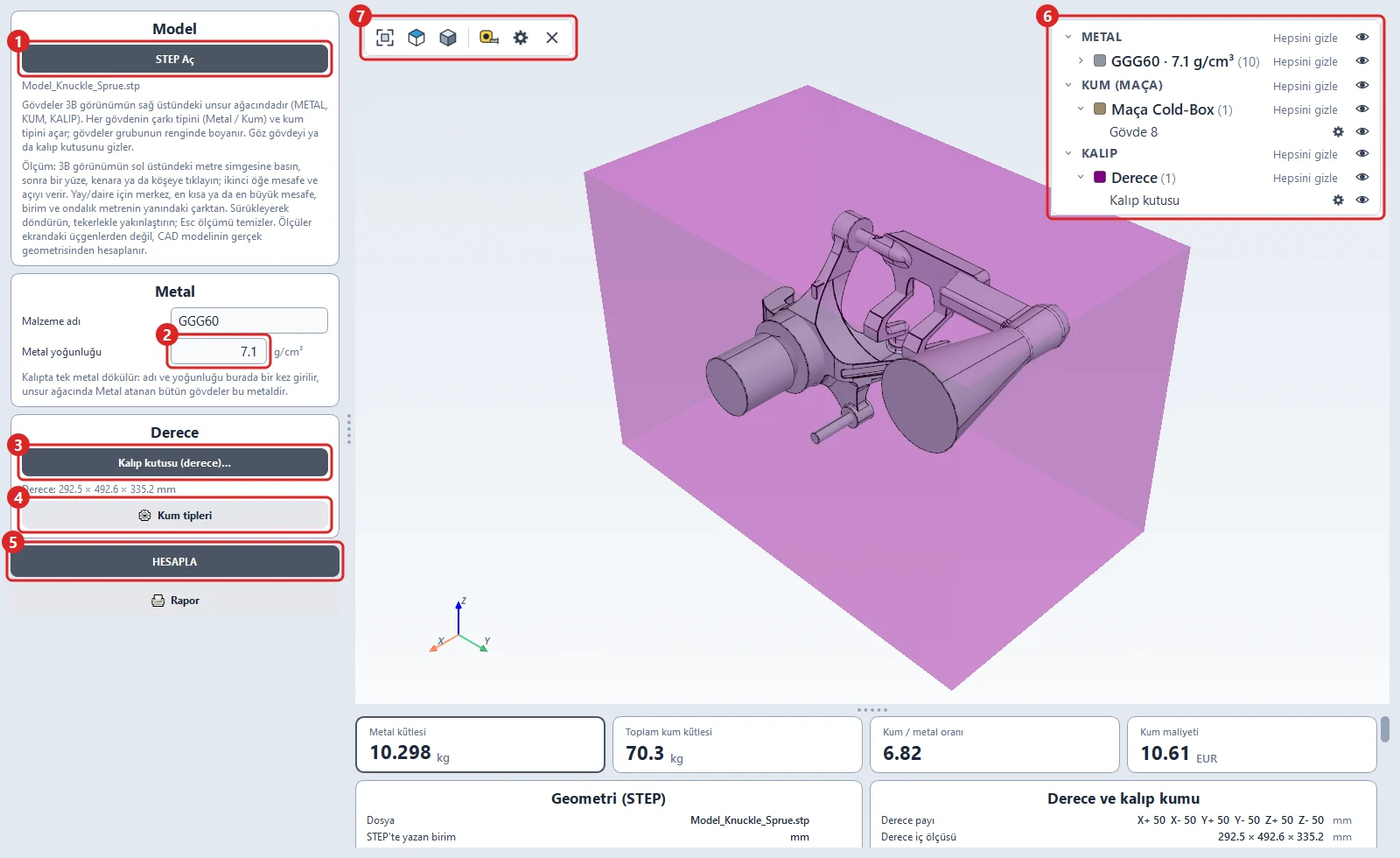
- STEP Aç (1) — STEP dosyanızı seçin (
.stp/.step). Örnek, tam yolluk ve besleme sistemiyle birlikte rot başı dökümüdür. - Metal yoğunluğu (2) — bir kalıba tek metal dökülür: adını ve yoğunluğunu burada bir kez girin. Örnek: GGG60, 7,1 g/cm³.
- Unsur ağacı (6) — 3B görünümün sağ üstünde. Gövdeler METAL, KUM (MAÇA) ve KALIP olarak gruplanır. Gövdenin çarkı ayarlarını açar; göz gövdeyi gizler ya da gösterir.
Adım 2 — Maçalar, derece ve kum tipleri
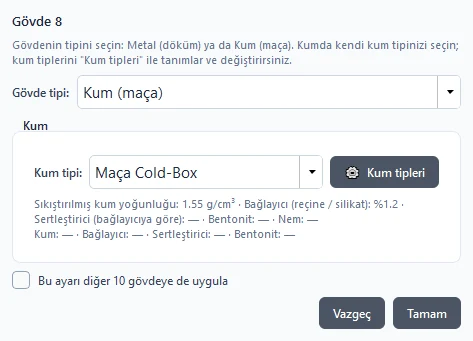
Gövde ayarı: her gövde Metal (döküm) ya da Kum (maça) olur. Maça için kum tipini seçin. Bu ayarı diğer 10 gövdeye de uygula kutusuyla birçok gövdeyi bir kerede ayarlarsınız. Örnekte 8. gövde maçadır.
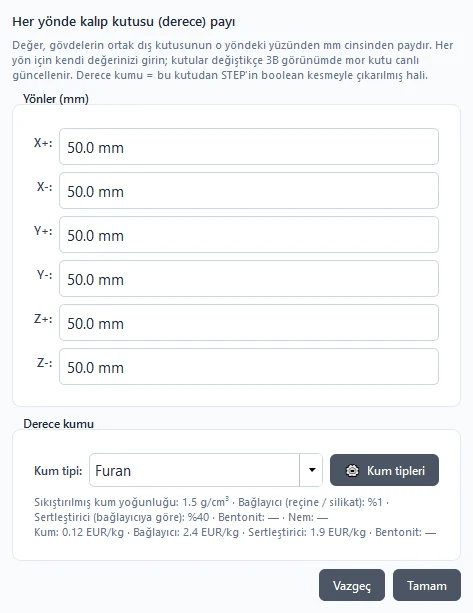
Kalıp kutusu (derece)… (3): modelin çevresinde altı yönün her birinde ne kadar kum olacağını (mm) girin ve derece kumunu seçin. 3B görünümdeki mor kutu siz yazarken güncellenir. Derece kumu, bu kutudan STEP gövdelerinin çıkarılmasıyla bulunur.
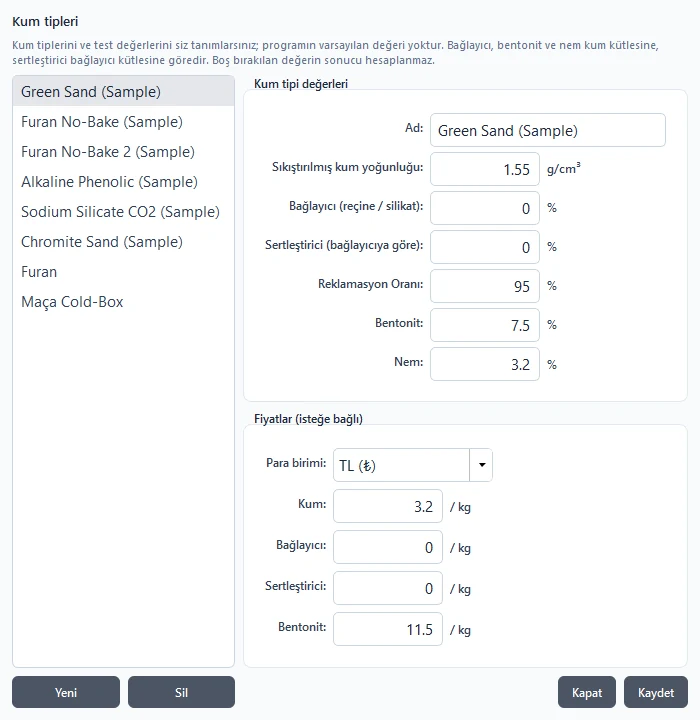
Kum tipleri (4): kum tiplerinizi kendi test değerlerinizle tanımlarsınız: sıkıştırılmış yoğunluk, bağlayıcı, sertleştirici, reklamasyon oranı, bentonit ve nem; isteğe bağlı fiyatlar. Programda gizli varsayılan yoktur: boş bırakılan değer hesaplanmaz. Başlangıç için birkaç örnek kum tipi hazır gelir.
Adım 3 — Hesaplayın
HESAPLA (5)'ya tıklayın.
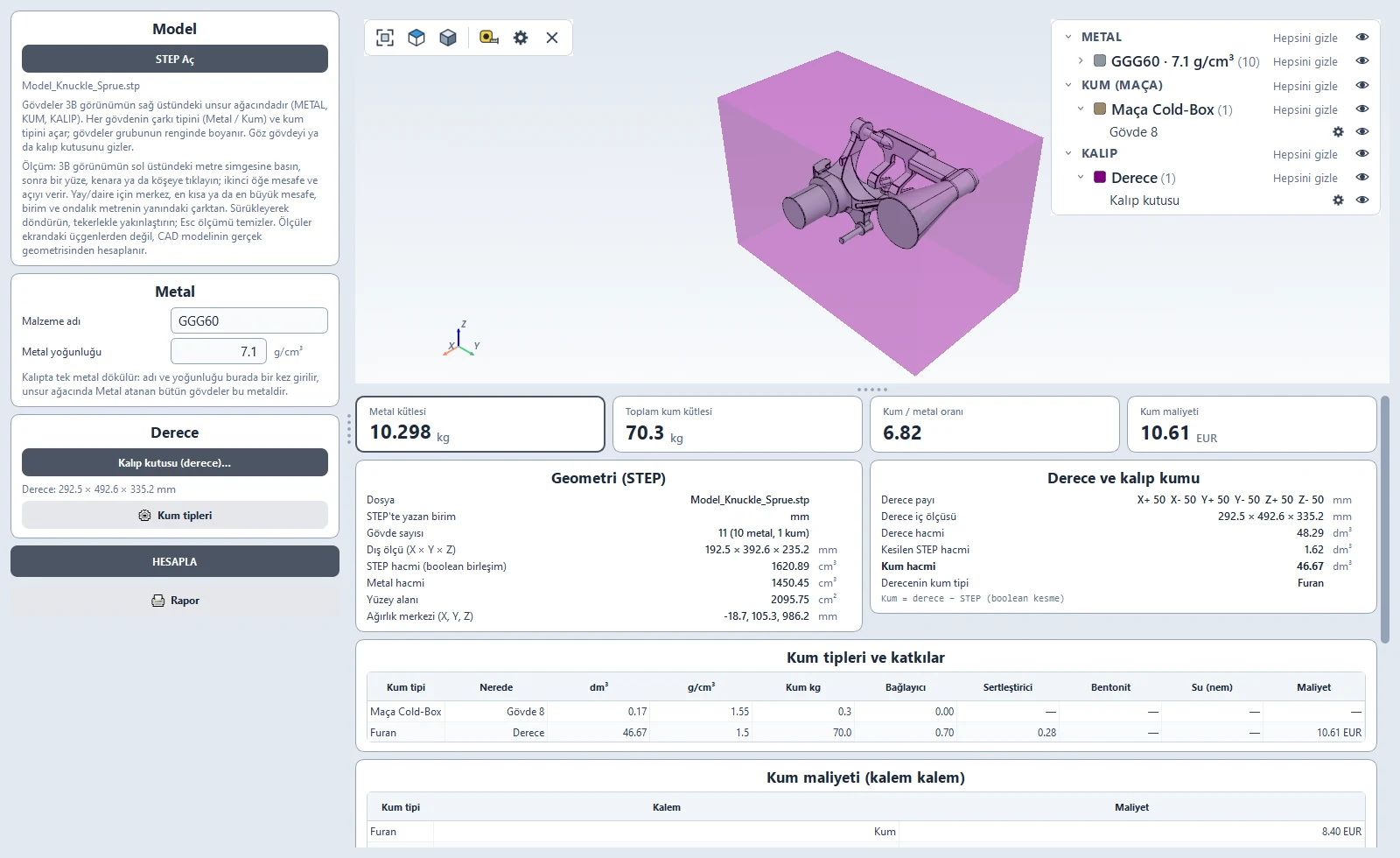
Sonuçlar: kartlarda Metal kütlesi, Toplam kum kütlesi, Kum / metal oranı ve Kum maliyeti; altında geometri (hacim, yüzey alanı, ağırlık merkezi), derece ölçüsü ve kum hacmi, her kum tipi için kum, bağlayıcı, sertleştirici, bentonit ve su miktarları ve kalem kalem kum maliyeti. Örnek: metal 10,3 kg, kum 70,3 kg, kum/metal oranı 6,8.
Ölçme: 3B görünümün sol üstündeki araç çubuğunda (7) standart görünümler, görünüm stili ve metre vardır. Metreyi açıp bir yüze, kenara ya da köşeye tıklayın: uzunluğunu, çapını, yarıçapını ya da alanını görürsünüz. İkinci bir öğeye tıklayınca aralarındaki mesafe ve açı çıkar. Ölçüler ekrandaki üçgenlerden değil, gerçek CAD geometrisinden alınır.
10. Kalibrasyon: programı dökümhanenize uyarlamak
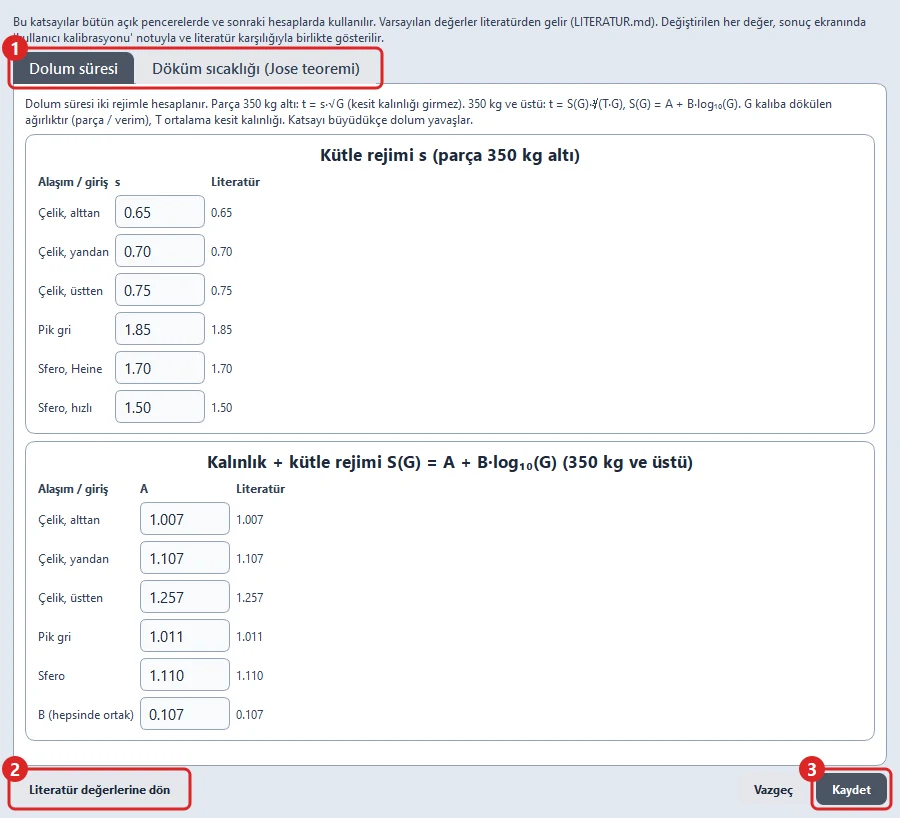
Açılış ekranındaki Kalibrasyon ile açılır.
- Dolum süresi (1): her alaşım ve yolluk tipi için dolum süresi bağıntılarının katsayıları. Literatür sütunu her zaman özgün literatür değerini gösterir.
- Döküm sıcaklığı (Jose teoremi): Jose Döküm Sıcaklığı Teoremi'nin sabitleri ile her alaşım grubunun en düşük aşırı ısıtması ve en düşük döküm sıcaklığı.
Literatür değerlerine dön (2) her şeyi literatür değerlerine döndürür, Kaydet (3) değerlerinizi saklar. Yeni değerler açık bütün pencerelerde hemen kullanılır. Değiştirilmiş bir değer kullanan her sonuç, literatür değeriyle birlikte bir "kullanıcı kalibrasyonu" notu gösterir; böylece kalibre edilmiş bir sonuç literatür sonucuyla asla karıştırılmaz.
Katsayıları yalnızca kendi ölçtüğünüz dökümlere dayanarak değiştirin.
11. Dosyalarınız
Programın okuduğu ve yazdığı her şey Belgeler\JoseCast Suite klasörünüzdedir:
| Dosya | İçerik |
|---|---|
materials.xlsx | Şarj malzeme listeniz |
melt.db | Ocaklar, fiyatlar ve döküm kayıtları |
settings.json, calibration.json | Dil ve kalibrasyon |
sand_types.json | Kum tipleriniz |
Program kurulum klasörüne hiçbir zaman yazmaz. Verilerinizi korumak için bu klasörü yedekleyin ya da ayarlarınızı başka bir bilgisayara taşımak için kopyalayın.
12. Kapsam ve sınırlar
- Yöntem: kum kalıba döküm.
- Alaşımlar: çelikler (karbonlu, düşük alaşımlı, takım ve paslanmaz) ve dökme demirler (pik, sfero, beyaz / yüksek kromlu, Ni-Hard).
- Döküm büyüklüğü: dolum süresi bağıntıları 3000 kg'a kadar dökülen ağırlık için geçerlidir.
- Sonuçlar literatüre dayanan mühendislik hesaplarıdır ve kararlarınızı desteklemek içindir. Kritik parçaları her zaman kendi tecrübenizle doğrulayın.
13. Hızlı sorun giderme
| Sorun | Çözüm |
|---|---|
| Sonuçların üstünde kırmızı mesaj çıkıyor | Düzeltilecek alanı söyler: boş alan, sayı yerine yazı ya da aralık dışı değer. |
| Şarj hedefe ulaşamıyor | Min/Maks sınırlarını gevşetin, daha çok malzeme seçin ya da Maks kg değerlerini artırın. |
| Yeni malzemelerim görünmüyor | Excel dosyasını kaydedin, sonra Yenile'a tıklayın. |
| Program dosyalarını yazamıyor | Windows Güvenliği'nde Fidye yazılımı koruması → Denetimli klasör erişimi altında ya da virüs programınızda JoseCast Suite'e izin verin. |
| STEP dosyasında tek gövde var | Tek bir birleşik katı olarak dışa aktarılmış. Her parçayı (parça, besleyiciler, maçalar …) ayrı gövde olarak dışa aktarın. |
| Ergitme maliyetinde "hesaplanıyor…" yazıyor | Teorik enerji arka planda hesaplanır; birkaç saniye bekleyin. |
JoseCast Suite — josecastsuite.com