鋳造工場の日常計算をひとつのプログラムで、ステップごとに。
このガイドは、JoseCast Suite の各モジュールを計算例とともに説明します。プログラムを使ったことがなくても大丈夫です。各画像では、クリックする場所を赤い枠と番号で示しています。本文の番号は画像の番号と対応しています。
JoseCast Suite でできること: 砂型鋳造工場の計算をひとつのプログラムにまとめます。最も安い溶解配合と溶解コスト、湯口・押湯の設計、注湯時間、鋳鉄と鋼の注湯温度、STEP モデルからの金属・鋳枠・砂の量とコスト。すべての結果に計算式と文献の出典が付きます。
目次
- はじめる前に
- スタート画面
- 各モジュールの使い方
- 溶解配合計算
- 湯口・押湯設計
- 注湯時間解析
- 鋳鉄パラメータ
- 鋳鋼パラメータ
- 3D・質量
- 校正:プログラムを自社工場に合わせる
- ファイル
- 対象範囲と制限
- トラブルシューティング
1. はじめる前に
| 必要条件 | |
|---|---|
| OS | Windows 10 または Windows 11(64 ビット) |
| インターネット | 計算には不要 |
セットアップファイルまたは Microsoft Store からプログラムをインストールし、スタートメニューから JoseCast Suite を起動します。
初回起動。 初回起動時に、プログラムは熱力学(CALPHAD)データベースを準備します。約 30 秒かかることがありますが、2 回目以降はより速く起動します。起動時には、すべての構成部品がそろっているかを確認し、計算コアが正しく動作することを確かめるため、文献の解答例を再計算します。
2. スタート画面
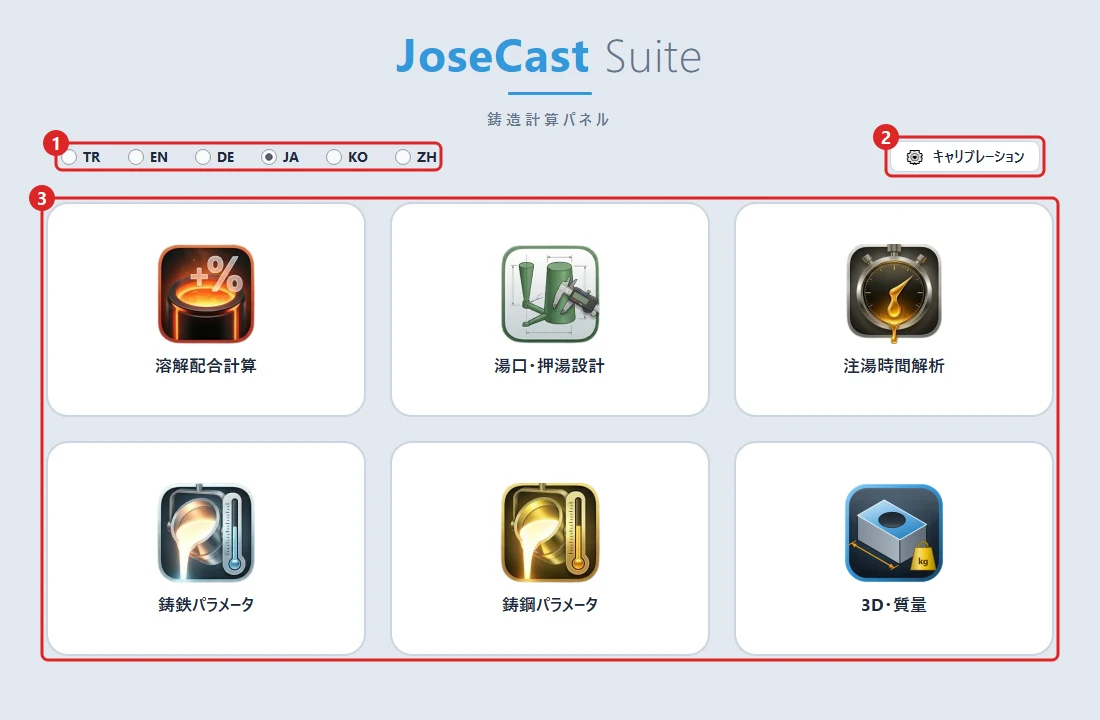
- (1) 言語 — プログラムの言語を選びます。変更はすぐに、開いているウィンドウにも反映されます。
- (2) キャリブレーション — 注湯時間と注湯温度の計算係数を自社工場に合わせて調整します(第 10 章を参照)。
- (3) モジュール — タイルをクリックするとモジュールが開きます。各モジュールは独立したウィンドウで開き、同じモジュールを複数開くこともできます(例:2 つの設計を並べて比較)。
3. 各モジュールの使い方
すべての計算モジュールは同じ構成です。
- 左側: 入力。枠ごとにまとめられています。各欄には典型的な値があらかじめ入っているので、どのような値が必要か分かります。
- 右側: 結果。上部に重要な結果を大きなカードで、その下に詳細な結果を計算式とともに表示します。
- 計算(または Enter キー)で計算します。入力中に自動で計算されることはありません。
- レポート は結果を印刷可能なページとしてブラウザで開きます。ブラウザから印刷するか PDF として保存できます。レポートの内容は画面の結果と同じです。
入力が足りないか誤っている場合は、結果の上の赤いメッセージが修正すべき欄を示します。結果の下のオレンジ色の注記は、結果に関する重要な点(どの式を使ったかなど)を説明します。
4. 溶解配合計算
できること: 溶解原料(スクラップ、銑鉄、合金鉄など)の中から目標成分を満たす最も安い配合を求め、必要に応じて溶解コストも計算します。
ステップ 1 — 入力と原料リスト
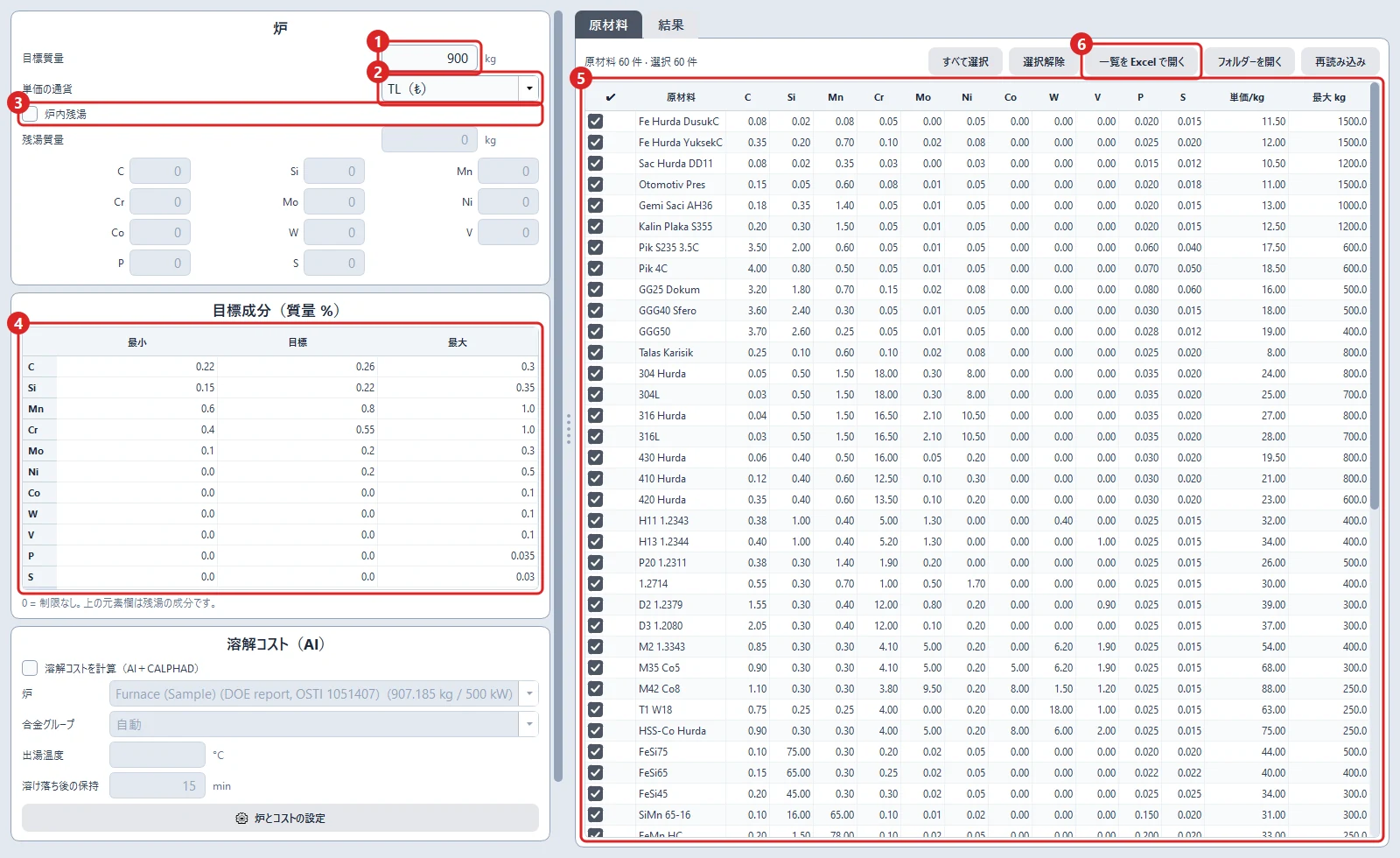
- 目標質量 (1) — 溶解したい溶湯の量。例:900 kg。
- 単価の通貨 (2) — TL、ユーロ、ドルのいずれか。プログラム内のすべての価格がこの通貨を使います。換算は行いません。
- 炉内残湯 (3) — 前の溶解の溶湯が炉に残る場合にチェックします。その質量と成分を下の欄に入力すると、計算に考慮されます。
- 目標成分(質量 %) (4) — 各元素の 最小、目標、最大 を質量 % で入力します。0 は制限なしを意味します。
- 原料リスト (5) — 原料の成分、単価/kg、最大 kg(手持ちの量)。この計算で使わない原料はチェックを外します。
- 一覧を Excel で開く (6) — リストはユーザーフォルダーにある Excel ファイルです。開いて自社の原料と価格を追加して保存し、再読み込み をクリックします。
ステップ 2 —(任意)溶解コスト
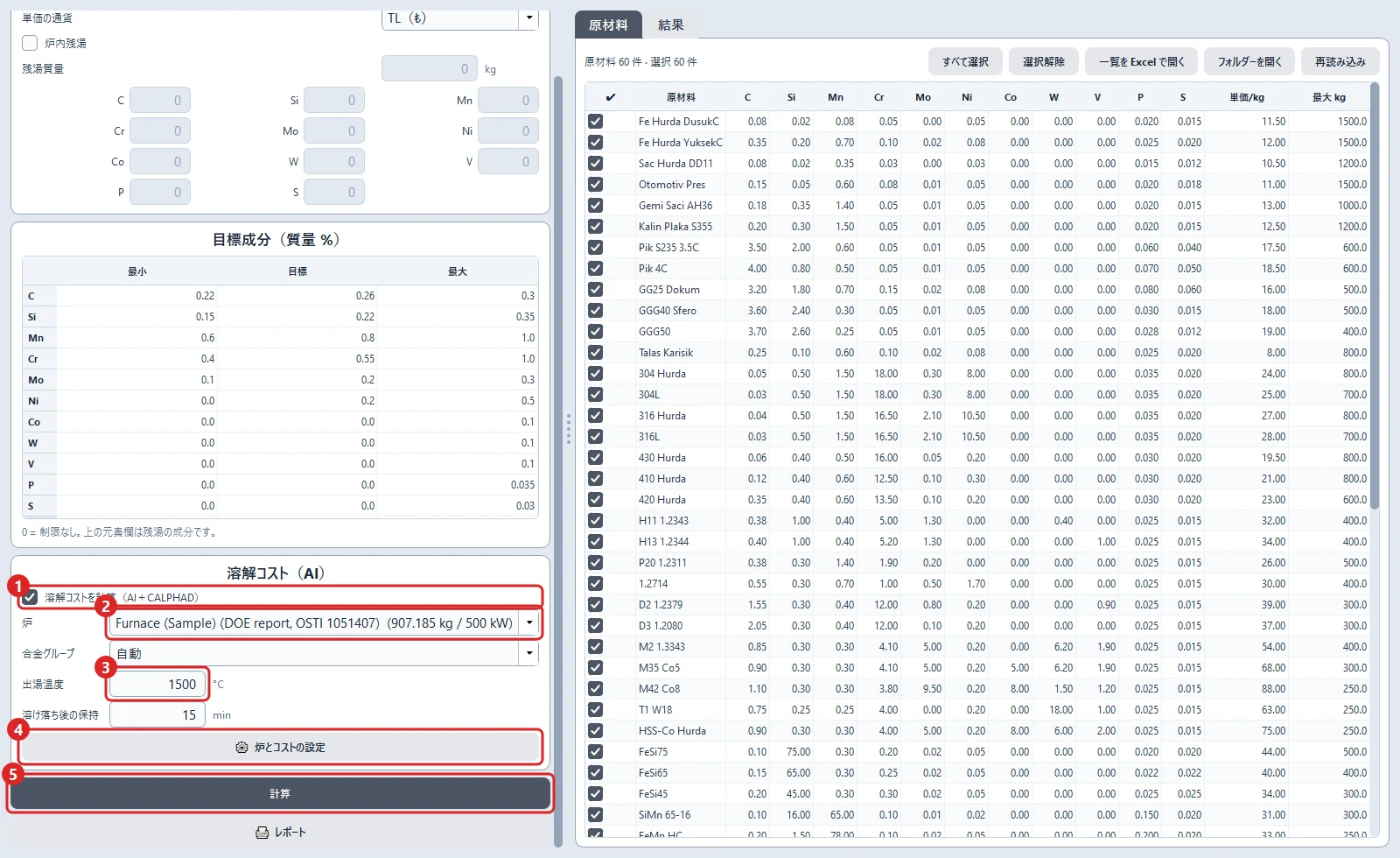
- 溶解コストを計算(AI+CALPHAD) (1) にチェックします。
- 炉 (2) を選びます。プログラムには例として誘導炉がひとつ入っています。その実測の溶解データは、公開された米国エネルギー省の報告書によるものです。
- 出湯温度 (3) と 溶け落ち後の保持 を入力します。
- 炉とコストの設定 (4) で設定ウィンドウが開きます(ステップ 4 を参照)。
- 計算 (5) をクリックします。
ステップ 3 — 結果
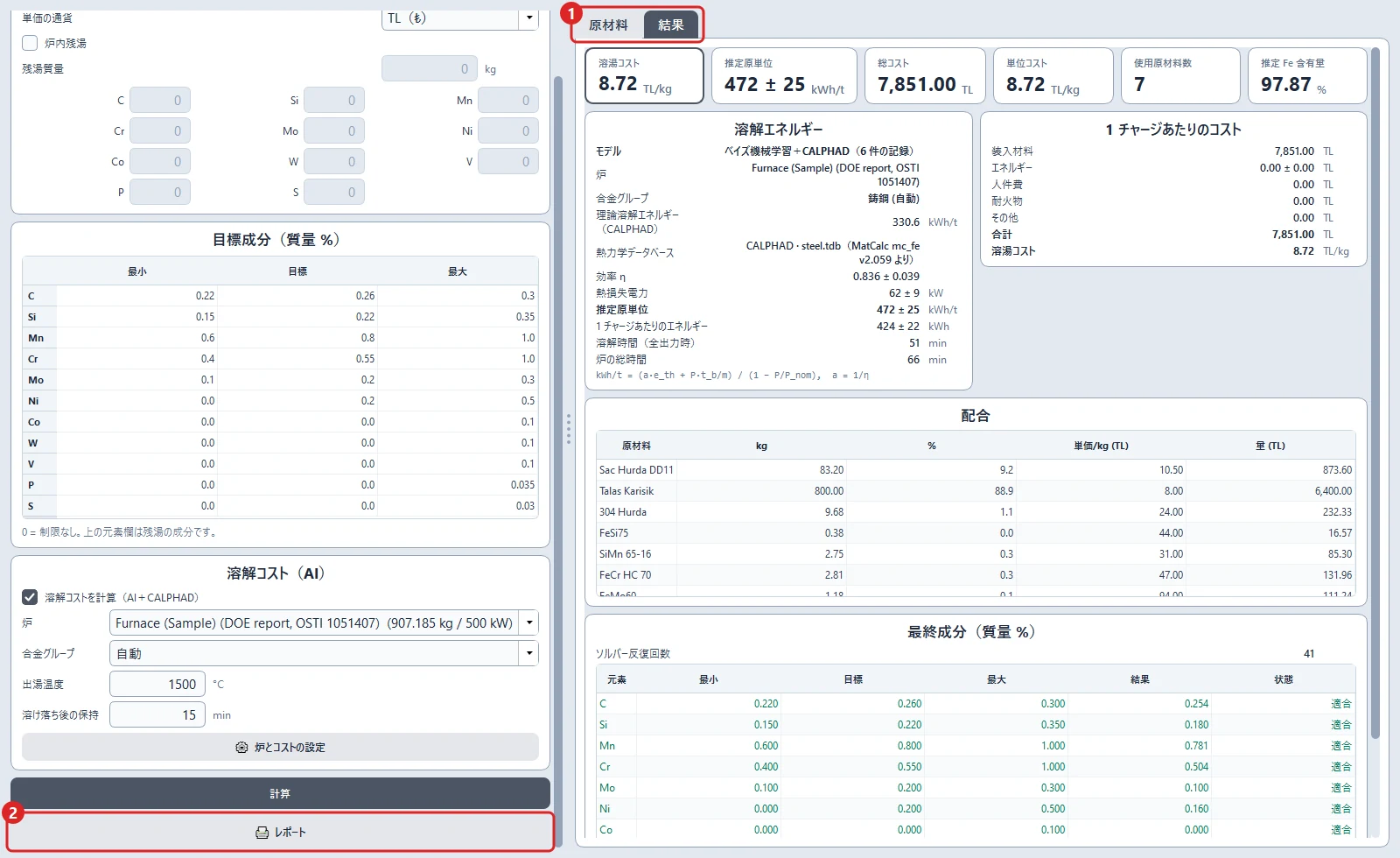
プログラムは 結果 タブ (1) に切り替わります。
- カード: 総コスト、単位コスト、使用原材料数、推定 Fe 含有量。
- 配合: 各原料を何 kg 装入するかとそのコスト。
- 最終成分(質量 %): 溶湯の成分を元素ごとに表示し、状態を 適合、不足、超過 で示します。
例では、900 kg の最も安い配合は 7 種類の原料を使います。レポート (2) で印刷用レポートが開きます。
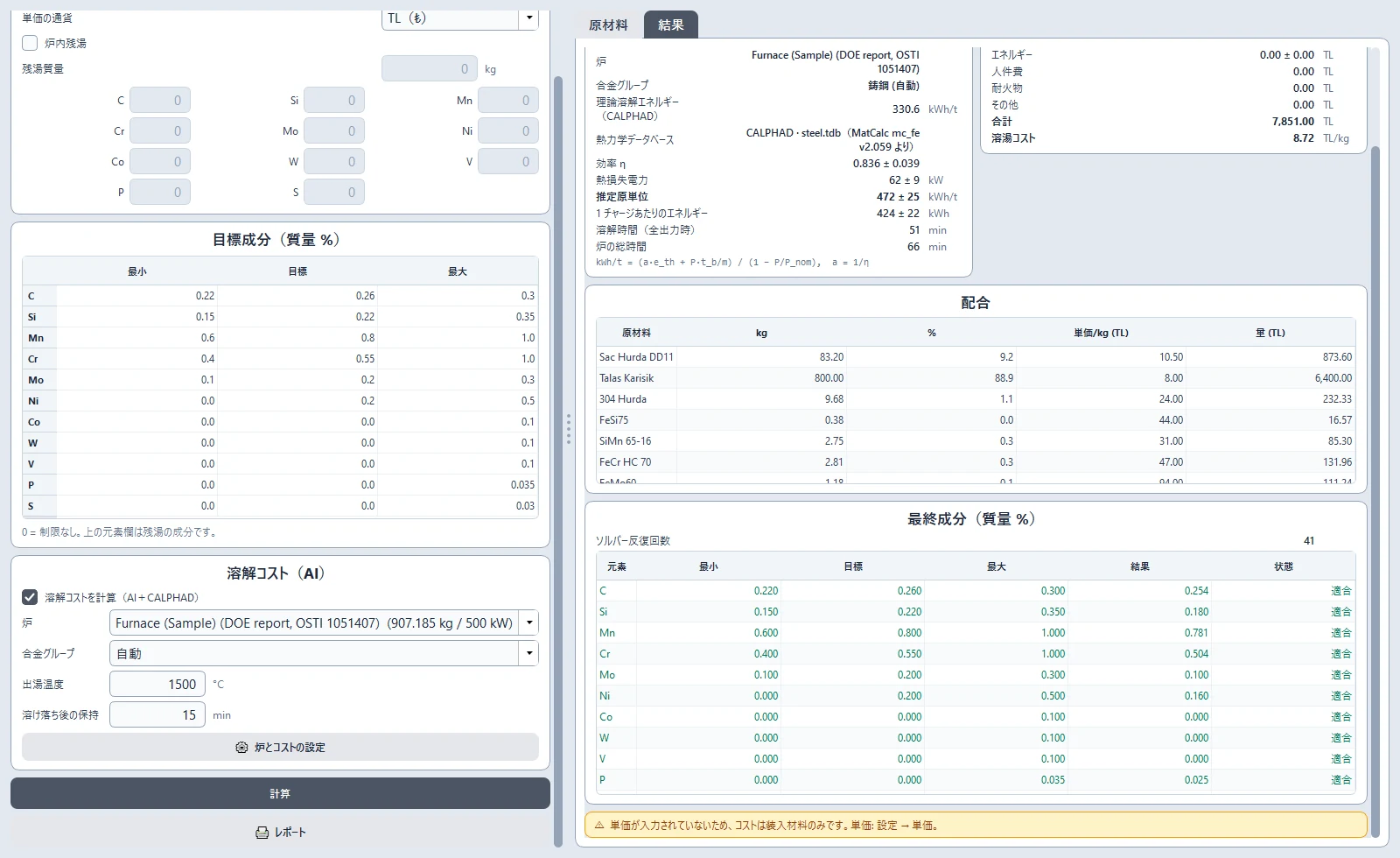
溶解コストをオンにすると、下の 溶解エネルギー の欄に、理論溶解エネルギー(CALPHAD による)、推定消費量、溶解時間、1 溶解あたりのコストが項目別(原料、電力、人件費、耐火物、その他)に表示されます。理論エネルギーは配合の数秒後に計算され、それまでは計算中であることが表示されます。
選んだ原料で目標に届かない場合、プログラムはそのことを知らせ、どの制限を緩めればよいかを示します。
ステップ 4 — 炉とコストの設定
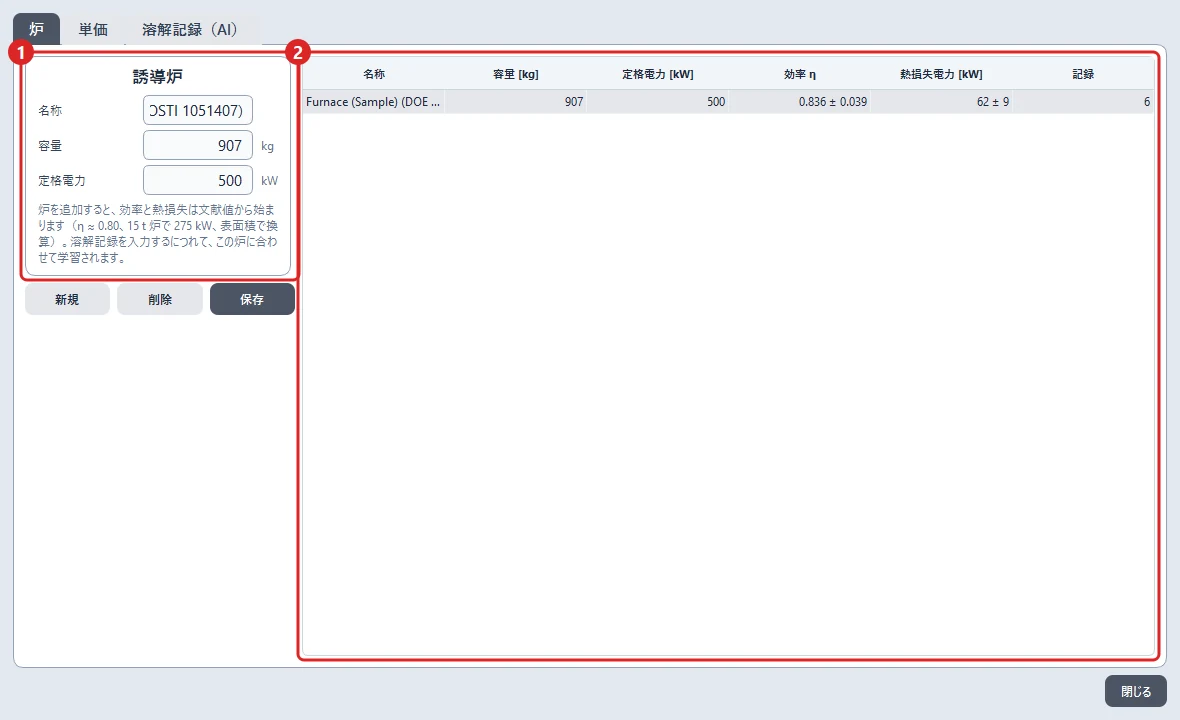
炉: 炉の 名称、容量、定格電力 (1) を入力して 保存 をクリックします。表 (2) に炉が効率と熱損失とともに一覧表示されます。
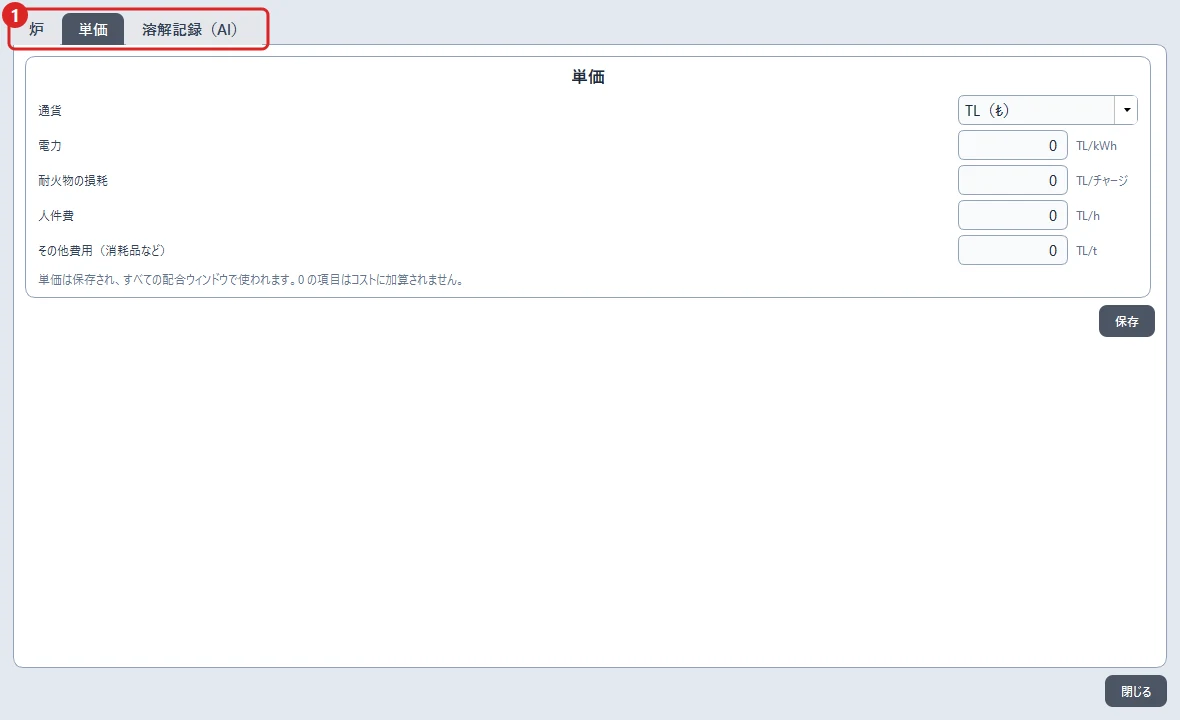
単価 (1): 電力、1 溶解あたりの耐火物損耗、1 時間あたりの人件費、1 トンあたりのその他費用。0 のままの項目はコストに加算されません。
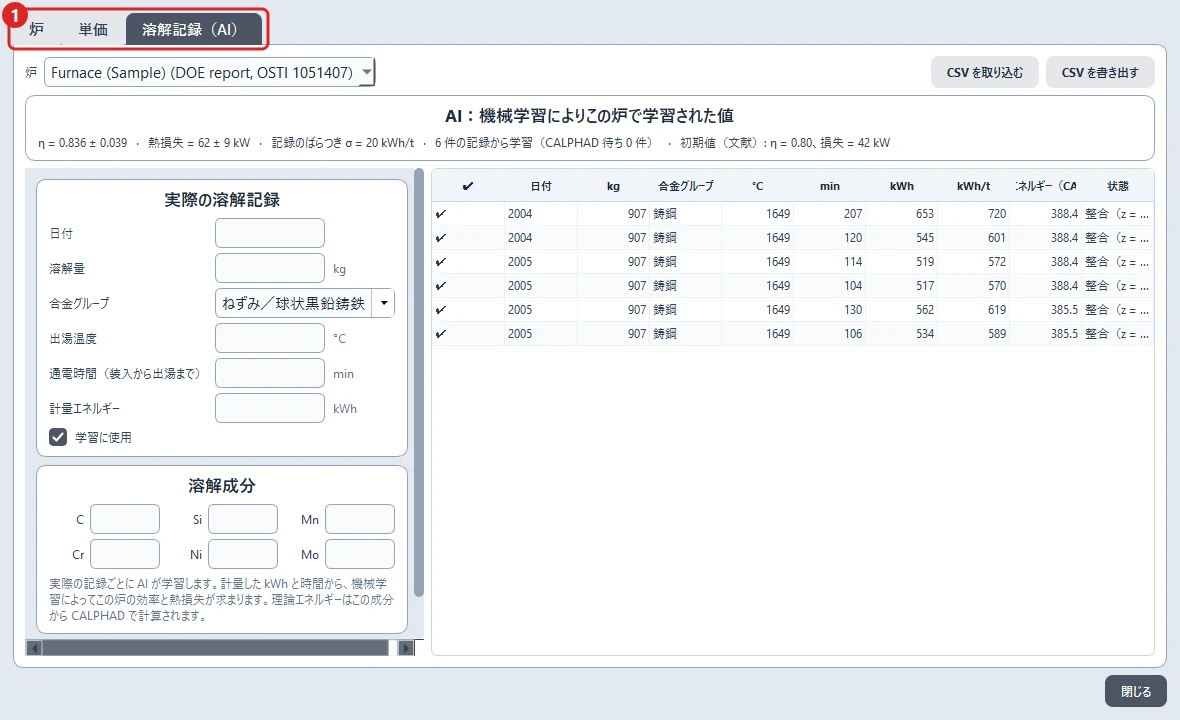
溶解記録(AI) (1): 炉の実際の溶解を入力します。日付、溶解質量、出湯温度、通電時間、計量されたエネルギー(kWh)、成分。記録ごとにプログラムが炉を学習します。効率と熱損失は自社のデータから学習され(ベイズ機械学習)、記録が増えるほど溶解コストが正確になります。他と合わない記録は印が付き、学習には使われません。記録は CSV でのインポート・エクスポートもできます。
5. 湯口・押湯設計
できること: 鋳物の湯口、湯道、堰の断面を決め、各断面での溶湯速度を求め、必要に応じて押湯の予備計算を行います。
ステップ 1 — 金属、鋳物、湯口方式
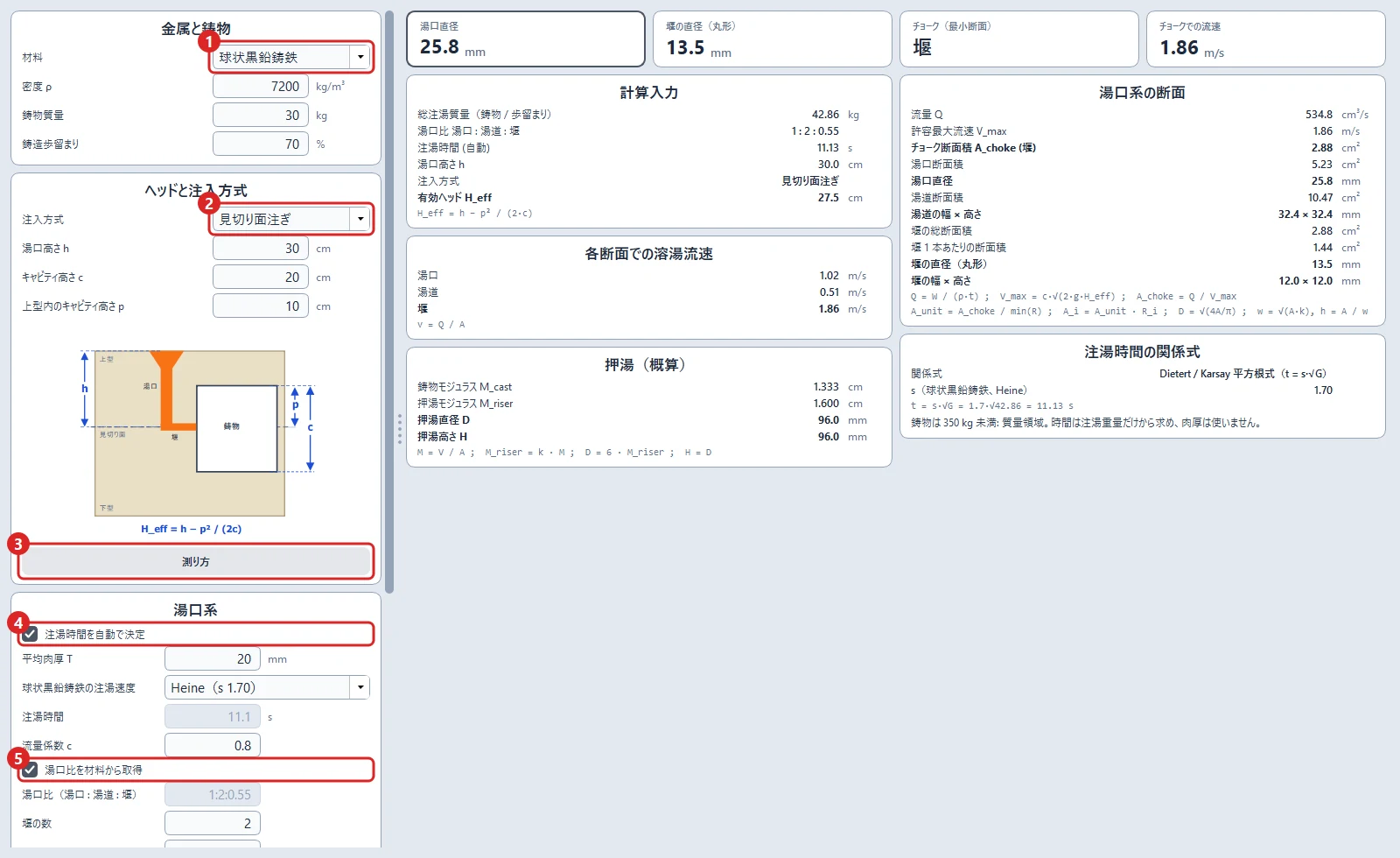
- 材料 (1) — 鋼、ねずみ鋳鉄、球状黒鉛鋳鉄、または任意の密度。続いて 鋳物質量 と 鋳造歩留まり を入力します。例:球状黒鉛鋳鉄、30 kg、70 %。
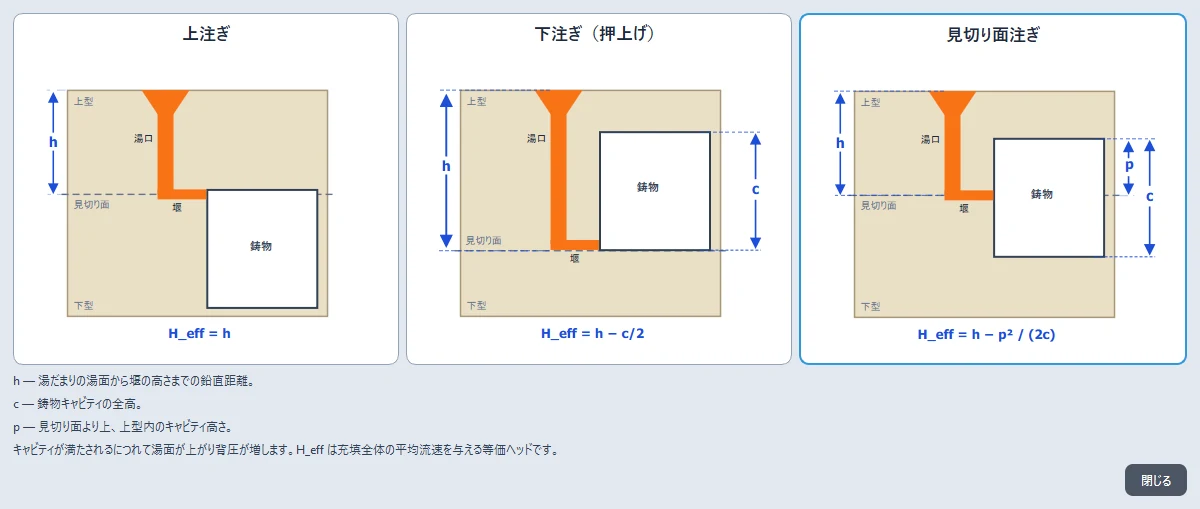
- 注入方式 (2) — 上注ぎ、下注ぎ、見切り面注ぎ。湯口高さ h、キャビティ高さ c、上型内のキャビティ高さ p とともに入力します。例:見切り面、h = 30 cm、c = 20 cm、p = 10 cm。
- 測り方 (3) — 各湯口方式で h、c、p をどう測るかを図で示します。
- 注湯時間を自動で決定 (4) — オン:注湯時間は注湯時間解析(第 6 章)から取ります。オフ:自分の注湯時間を入力します。
- 湯口比を材料から取得 (5) — オン:材料に応じた一般的な湯口:湯道:堰の比を使います。オフ:自分の比を入力します(例:1:2:2)。
ステップ 2 — オプションと計算
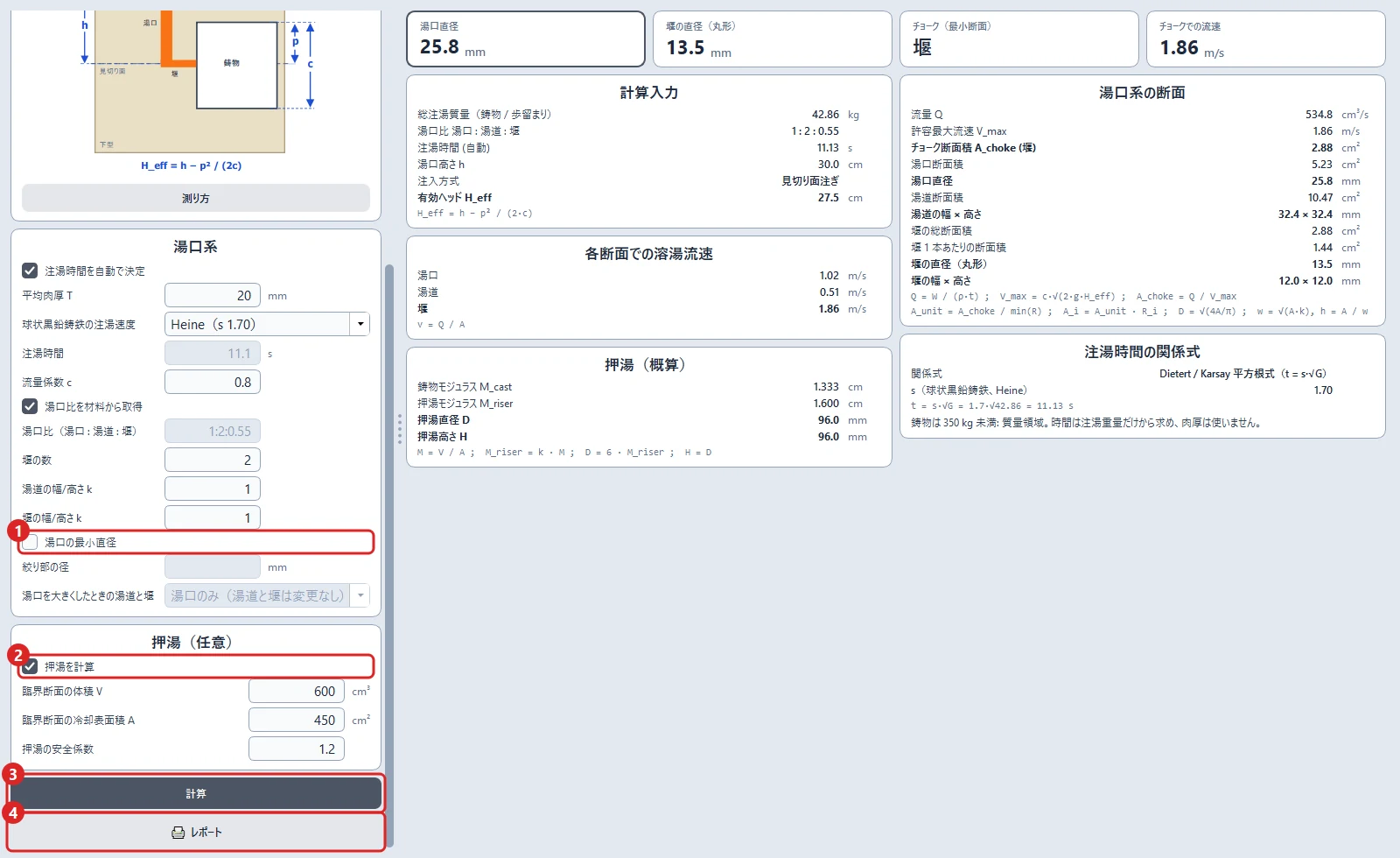
- 湯口の最小直径 (1) — 小さな鋳物では、式が実際には注湯できないほど細い湯口を出すことがあります。工場の最小湯口径を入力し、他の断面をどう合わせるかを選びます。プログラムは何が変わったかを分かりやすい文で説明し、注湯者への簡単な指示(何秒で何 kg)を示します。
- 押湯を計算 (2) — 重要断面の体積と冷却面積を入力すると、モジュラス法による押湯の予備寸法が出ます。
- 計算 (3)、印刷する場合は レポート (4)。
結果(右側): 大きなカードに湯口径、堰径、どの要素がチョークか、チョークでの速度。その下に湯口・湯道・堰の断面と寸法、各断面の速度、押湯の直径と高さ、使用した注湯時間の関係式。例:湯口 25.8 mm、堰 Ø 13.5 mm、チョークは堰、1.86 m/s。
6. 注湯時間解析
できること: 鋳物の目標注湯時間と平均注湯速度を計算します。
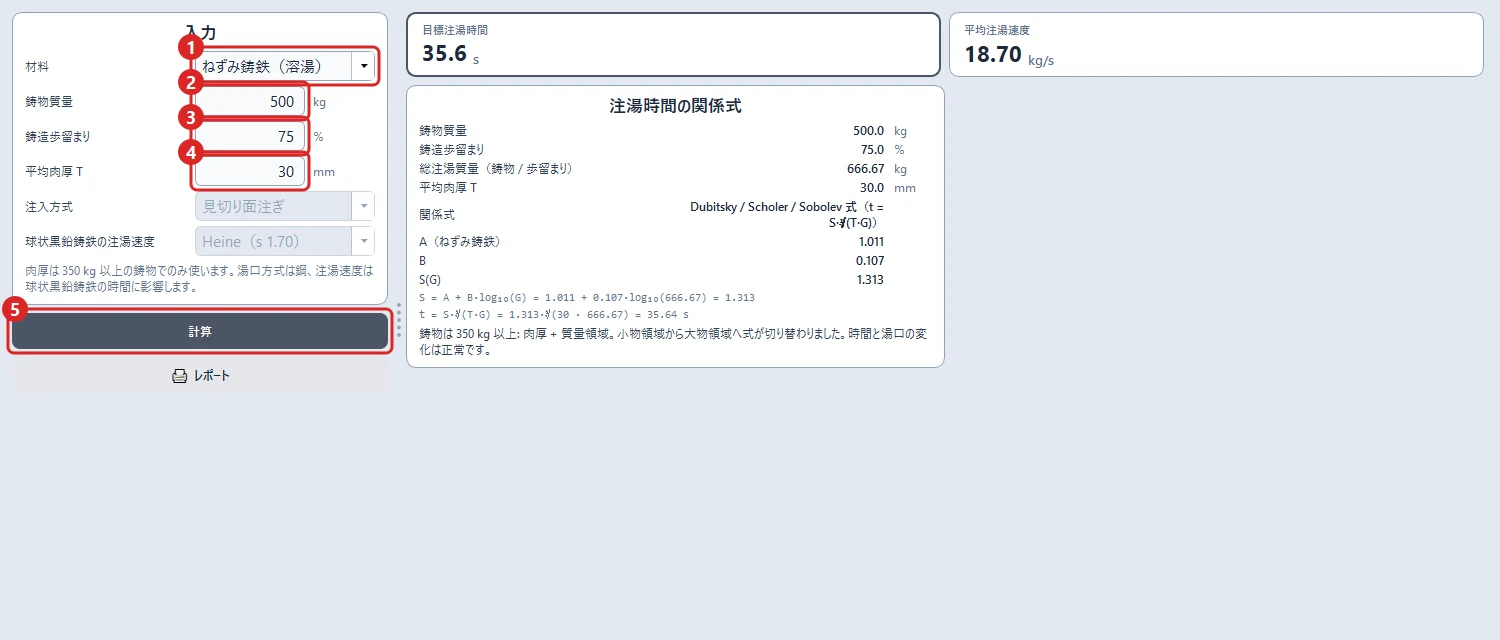
- 材料 (1) — 鋼、ねずみ鋳鉄、球状黒鉛鋳鉄。
- 鋳物質量 (2) と 鋳造歩留まり (3) — これらから注湯重量を求めます。
- 平均肉厚 T (4) — 350 kg 以上の鋳物でのみ使います。
- 鋼では湯口方式が時間を、球状黒鉛鋳鉄では注湯速度が変わります。該当しない欄は灰色で表示されます。
- 計算 (5)。
文献の 2 つの関係式: 350 kg 未満では時間は注湯重量だけで決まり、350 kg から 3000 kg までは平均肉厚も加わります。結果には使った関係式と係数が表示されます。例:ねずみ鋳鉄、500 kg、75 %、30 mm → 約 35.6 s、18.7 kg/s。
係数は キャリブレーション で自社工場に合わせて調整できます(第 10 章)。
7. 鋳鉄パラメータ
できること: 鋳鉄の液相線温度と注湯すべき温度(鋳型への流入時、取鍋開始時、球状黒鉛鋳鉄では Mg 処理時)を求めます。
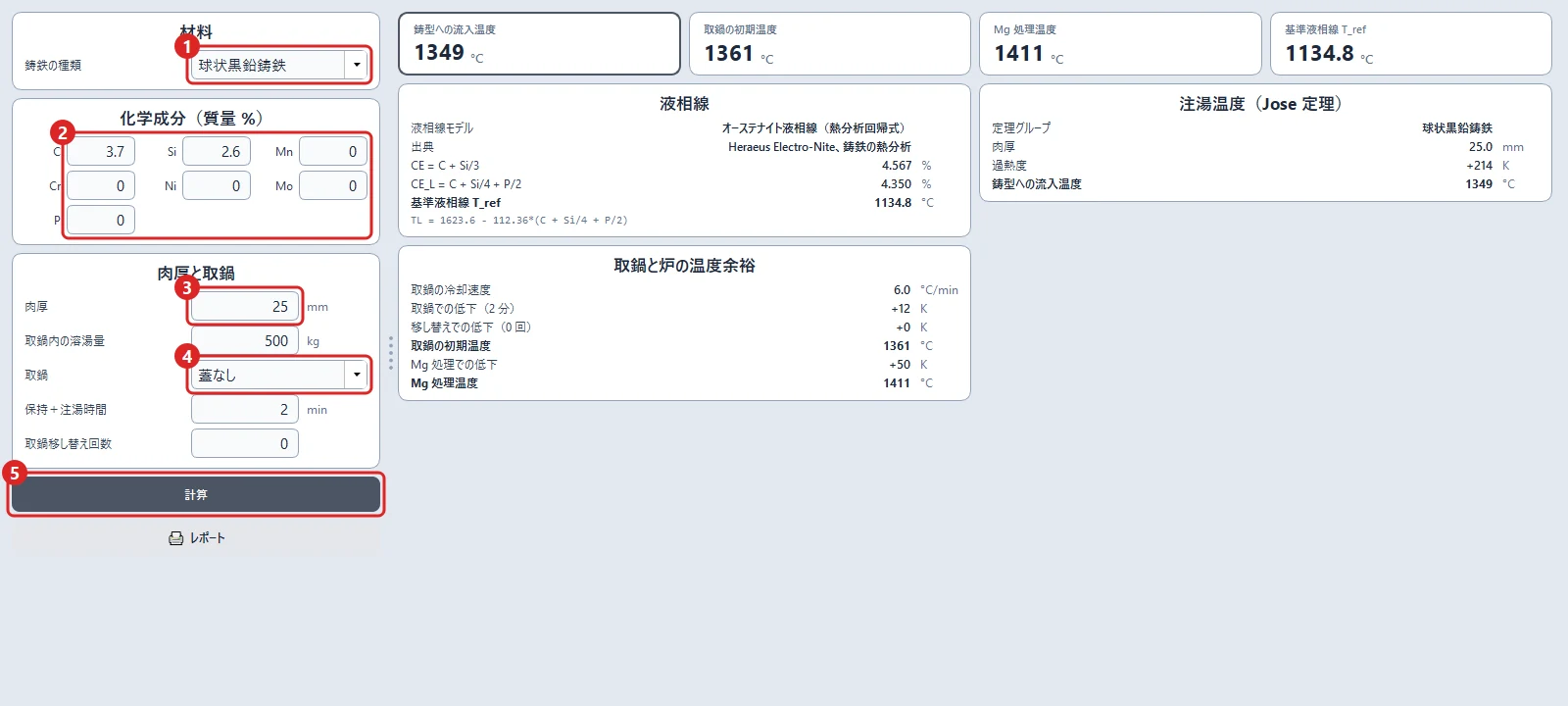
- 鋳鉄の種類 (1) — ねずみ鋳鉄、球状黒鉛鋳鉄、白鋳鉄 / 高クロム、Ni-Hard。
- 化学成分(質量 %) (2) — 溶湯の成分(質量 %)。例:球状黒鉛鋳鉄、C 3.7 %、Si 2.6 %。
- 肉厚 (3) — 鋳物の肉厚。薄い部分ほど高い温度の溶湯が必要です。
- 取鍋 (4) — 取鍋の溶湯量、開放型またはふた付き取鍋、保持 + 注湯時間、取鍋移し替え回数。途中で失われる温度をプログラムが加算します。
- 計算 (5)。
結果: 大きなカードに 鋳型への流入温度、さらに 取鍋の初期温度、Mg 処理温度(球状黒鉛鋳鉄)、基準液相線 T_ref。液相線はモデルと文献の出典とともに示されます。注湯温度はプログラム独自の Jose 注湯温度定理によるものです。
8. 鋳鋼パラメータ
できること: 鋳鉄と同じ計算を鋼について行います。炭素鋼・低合金鋼、工具鋼、オーステナイト系・フェライト系・マルテンサイト系・二相ステンレス鋼。
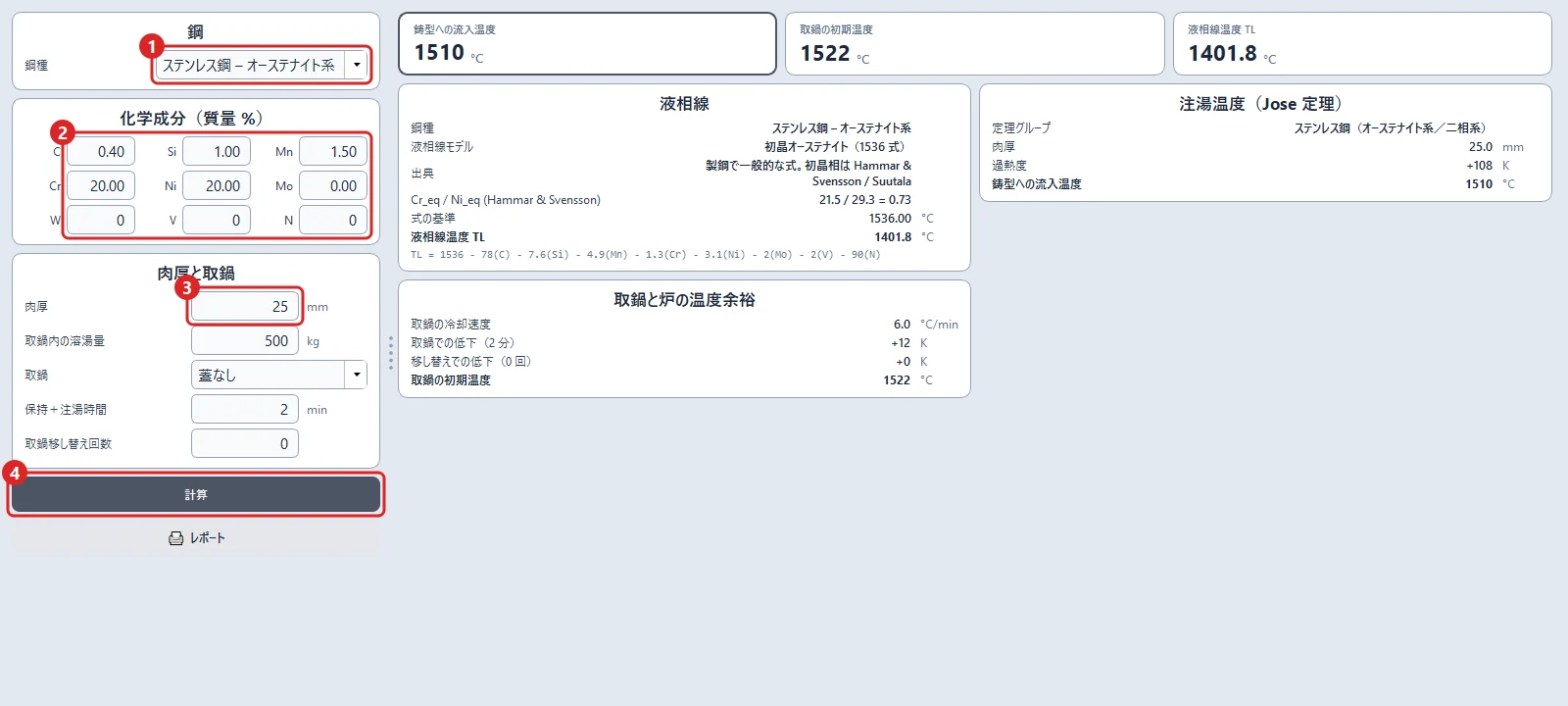
- 鋼種 (1)。
- 化学成分(質量 %) (2) — 成分(質量 %)。
- 肉厚 (3) とその下の取鍋の欄。
- 計算 (4)。
結果: 鋳型への流入温度、取鍋の初期温度、液相線温度 TL。液相線の式、出典、ステンレス鋼では初晶相も示されます。
9. 3D・質量
できること: 湯口・押湯・中子を含む鋳物の STEP モデルを開いて測定し、金属質量、鋳枠の大きさ、砂の量とコストを計算します。
ステップ 1 — モデルを開き、金属を設定する
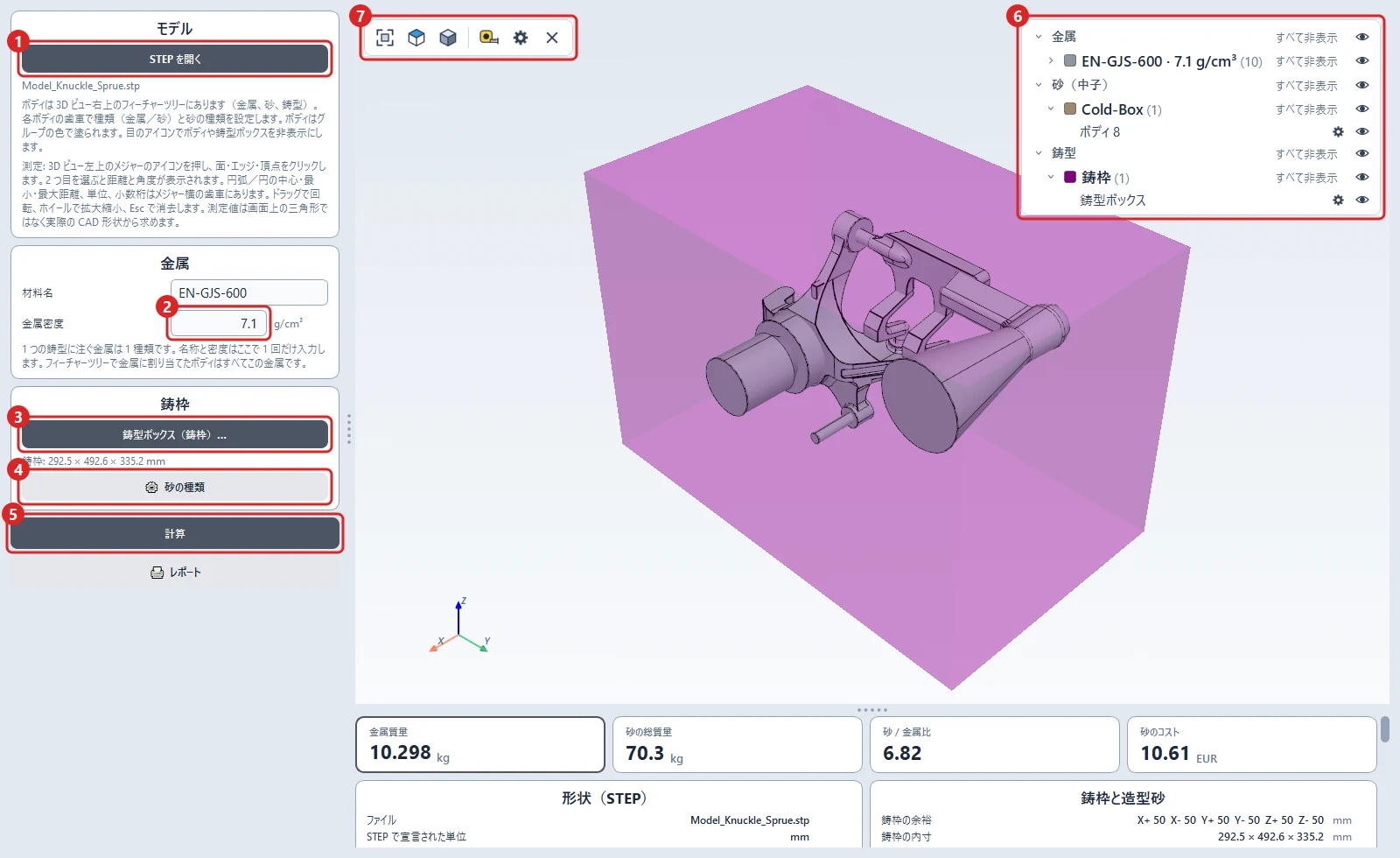
- STEP を開く (1) — STEP ファイル(
.stp/.step)を選びます。例は、湯口と押湯をすべて含むステアリングナックルの鋳物です。 - 金属密度 (2) — ひとつの鋳型に注ぐ金属はひとつです。名前と密度をここで一度だけ入力します。例:EN-GJS-600、7.1 g/cm³。
- フィーチャーツリー (6) — 3D ビューの右上。ボディは 金属、砂(中子)、鋳型 にまとめられます。ボディの歯車で設定が開き、目のアイコンで表示・非表示を切り替えます。
ステップ 2 — 中子、鋳枠、砂の種類
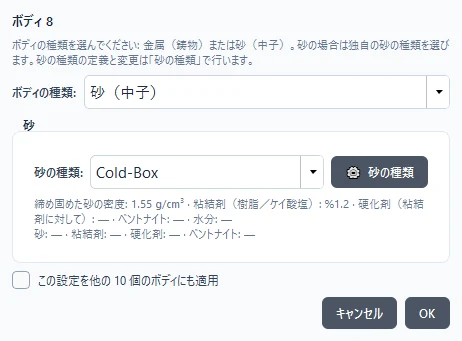
ボディ設定: 各ボディは 金属(鋳物) または 砂(中子) です。中子には砂の種類を選びます。下のチェックボックスで、同じ設定を他のボディにもまとめて適用できます。例ではボディ 8 が中子です。
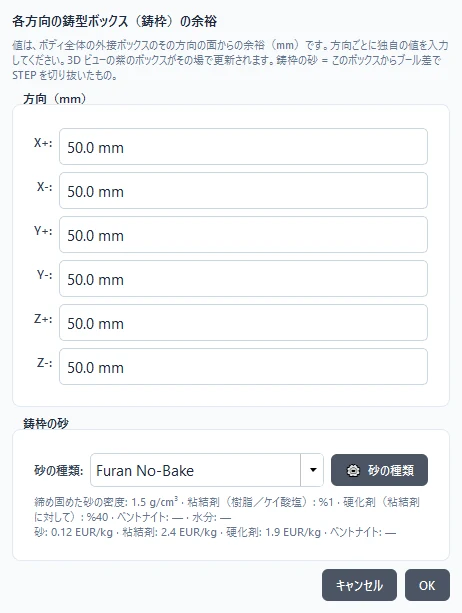
鋳型ボックス(鋳枠)… (3): モデルの周りに 6 方向それぞれどれだけ砂があるか(mm)を入力し、鋳枠の砂を選びます。3D ビューの紫色の箱は入力に合わせてすぐに更新されます。鋳枠の砂は、この箱から STEP のボディを差し引いたものです。
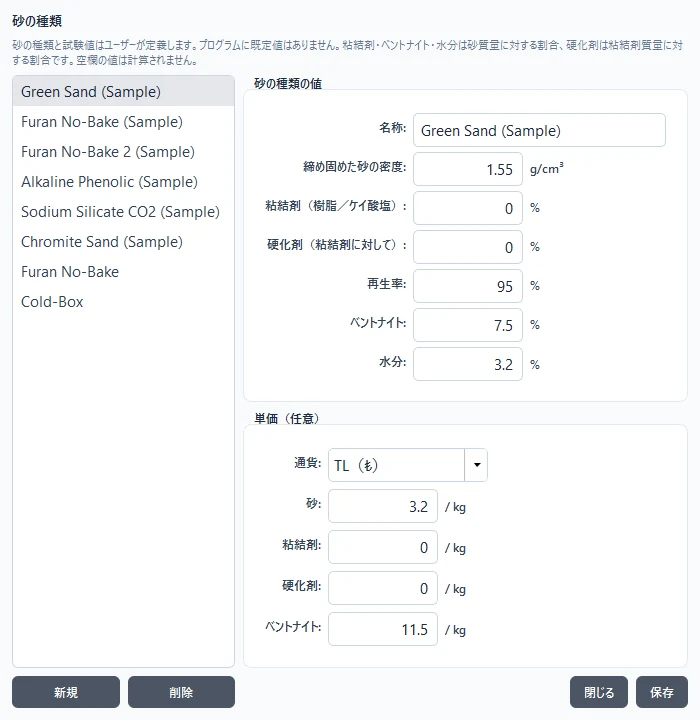
砂の種類 (4): 自社の試験値で砂の種類を定義します。充填密度、粘結剤、硬化剤、再生率、ベントナイト、水分、そして任意で価格。プログラムに隠れた既定値はありません。空欄の値は計算されないだけです。最初に使えるよう、いくつかの例の砂が入っています。
ステップ 3 — 計算
計算 (5) をクリックします。
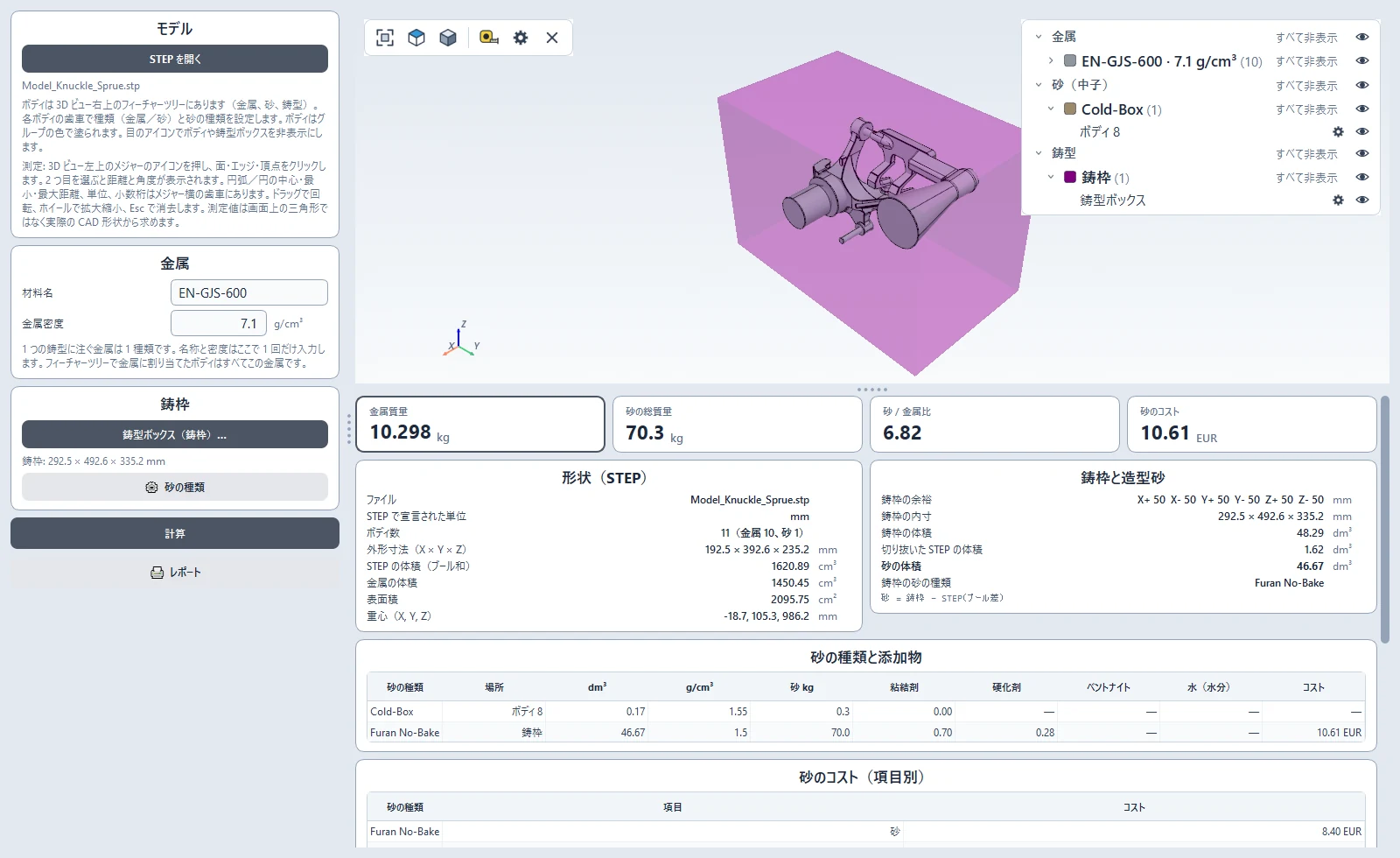
結果: カードに 金属質量、砂の総質量、砂 / 金属比、砂のコスト。その下に形状(体積、表面積、重心)、鋳枠の大きさと砂の体積、砂の種類ごとの砂・粘結剤・硬化剤・ベントナイト・水の量、項目別の砂コスト。例:金属 10.3 kg、砂 70.3 kg、砂/金属比 6.8。
測定: 3D ビュー左上のツールバー (7) に標準ビュー、表示スタイル、メジャーがあります。メジャーをオンにして面・エッジ・頂点をクリックすると、長さ・直径・半径・面積が表示されます。2 つ目をクリックすると、その間の距離と角度が出ます。測定値は画面上の三角形ではなく、正確な CAD 形状から求められます。
10. 校正:プログラムを自社工場に合わせる
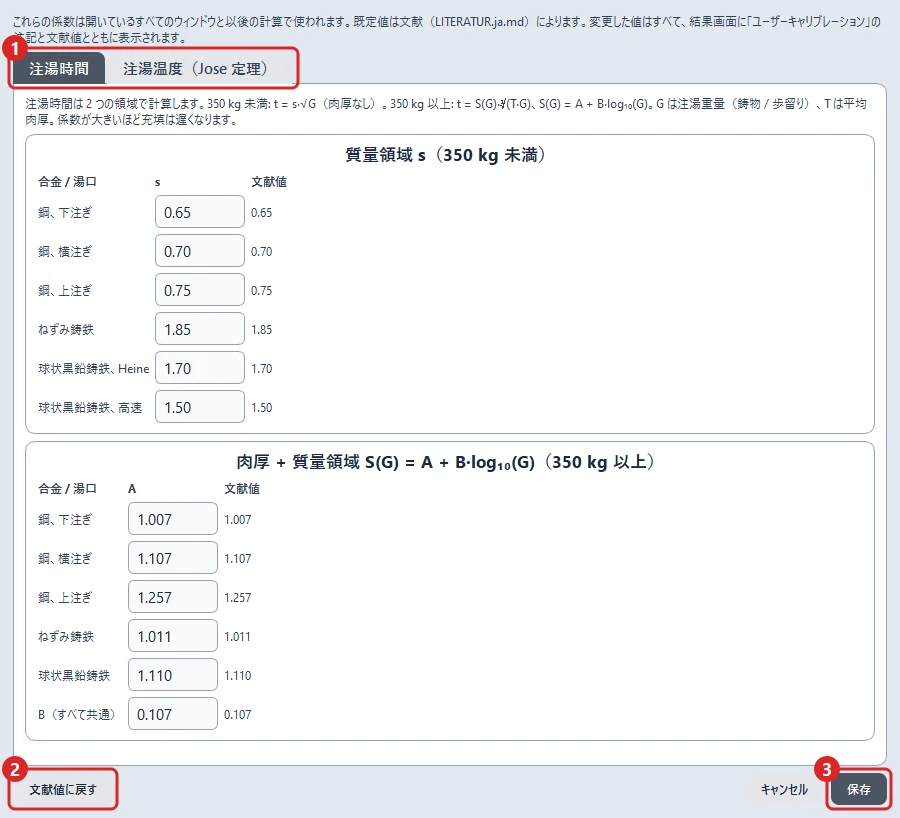
スタート画面の キャリブレーション で開きます。
- 注湯時間 (1): 合金と湯口方式ごとの注湯時間の関係式の係数。文献値 列には常に元の文献値が表示されます。
- 注湯温度(Jose 定理): Jose 注湯温度定理の定数と、各合金グループの最小過熱度・最小注湯温度。
文献値に戻す (2) ですべてを文献値に戻し、保存 (3) で値を保存します。新しい値は開いているすべてのウィンドウですぐに使われます。変更した値を使う結果には、文献値とともにユーザー校正の注記が表示されるので、校正済みの結果を文献の結果と取り違えることはありません。
係数は、自社で測定した鋳物に基づいてのみ変更してください。
11. ファイル
プログラムが読み書きするものはすべて ドキュメント\JoseCast Suite フォルダーにあります。
| ファイル | 内容 |
|---|---|
materials.xlsx | 溶解原料リスト |
melt.db | 炉、価格、溶解記録 |
settings.json、calibration.json | 言語と校正 |
sand_types.json | 砂の種類 |
プログラムはインストールフォルダーに書き込みません。データを守るにはこのフォルダーをバックアップし、設定を別のパソコンに移すにはコピーしてください。
12. 対象範囲と制限
- 工程: 砂型鋳造。
- 合金: 鋼(炭素鋼、低合金鋼、工具鋼、ステンレス鋼)と鋳鉄(ねずみ鋳鉄、球状黒鉛鋳鉄、白鋳鉄 / 高クロム、Ni-Hard)。
- 鋳物の大きさ: 注湯時間の関係式は注湯重量 3000 kg まで有効です。
- 結果は文献に基づく工学計算であり、判断を支えるためのものです。重要な部品は必ず自社の経験で確認してください。
13. トラブルシューティング
| 問題 | 解決方法 |
|---|---|
| 結果の上に赤いメッセージが出る | 修正すべき欄を示しています。空欄、数値でない入力、範囲外の値のいずれかです。 |
| 配合が目標に届かない | 最小・最大の制限を緩める、原料を増やす、最大 kg を上げる。 |
| 新しい原料が表示されない | Excel ファイルを保存してから 再読み込み をクリックします。 |
| プログラムがファイルを書き込めない | Windows セキュリティの ランサムウェア防止 → コントロールされたフォルダー アクセス、またはウイルス対策ソフトで JoseCast Suite を許可します。 |
| STEP ファイルのボディがひとつだけ | ひとつに結合されたソリッドとして出力されています。各部品(製品、押湯、中子など)を別々のボディとして出力してください。 |
| 溶解コストに「計算中…」と表示される | 理論エネルギーはバックグラウンドで計算されます。数秒お待ちください。 |
JoseCast Suite — josecastsuite.com