Alle täglichen Gießereiberechnungen in einem Programm, Schritt für Schritt.
Dieses Handbuch erklärt jedes Modul von JoseCast Suite an einem Rechenbeispiel. Sie brauchen keine Vorkenntnisse mit dem Programm. Jedes Bild zeigt mit rotem Rahmen und Nummer, wo Sie klicken; die Nummern im Text entsprechen den Nummern im Bild.
Was JoseCast Suite tut: Es bündelt die Berechnungen einer Sandgießerei in einem Programm: kostengünstigste Ofencharge und Schmelzkosten, Anschnitt- und Speiserauslegung, Gießzeit, Gießtemperaturen für Gusseisen und Stahl sowie Metall-, Formkasten- und Sandmengen und -kosten aus einem STEP-Modell. Jedes Ergebnis wird mit seiner Formel und seiner Literaturquelle angegeben.
Inhalt
- Bevor Sie beginnen
- Der Startbildschirm
- So funktioniert jedes Modul
- Ofenchargen-Analyse
- Anschnitt- & Speiserauslegung
- Gießzeit-Analyse
- Gusseisen-Parameter
- Stahlguss-Parameter
- 3D & Masse
- Kalibrierung: das Programm an Ihre Gießerei anpassen
- Ihre Dateien
- Umfang und Grenzen
- Schnelle Fehlerbehebung
1. Bevor Sie beginnen
| Voraussetzung | |
|---|---|
| Betriebssystem | Windows 10 oder Windows 11, 64 Bit |
| Internet | Für die Berechnungen nicht nötig |
Installieren Sie das Programm mit der Setup-Datei oder aus dem Microsoft Store und starten Sie JoseCast Suite über das Startmenü.
Erster Start. Beim ersten Start bereitet das Programm seine thermodynamischen (CALPHAD-)Datenbanken vor. Das kann etwa eine halbe Minute dauern; spätere Starts sind schneller. Beim Start prüft das Programm außerdem, ob alle seine Teile vorhanden sind, und rechnet gelöste Beispiele aus der Literatur nach, um sicherzustellen, dass der Rechenkern korrekt arbeitet.
2. Der Startbildschirm
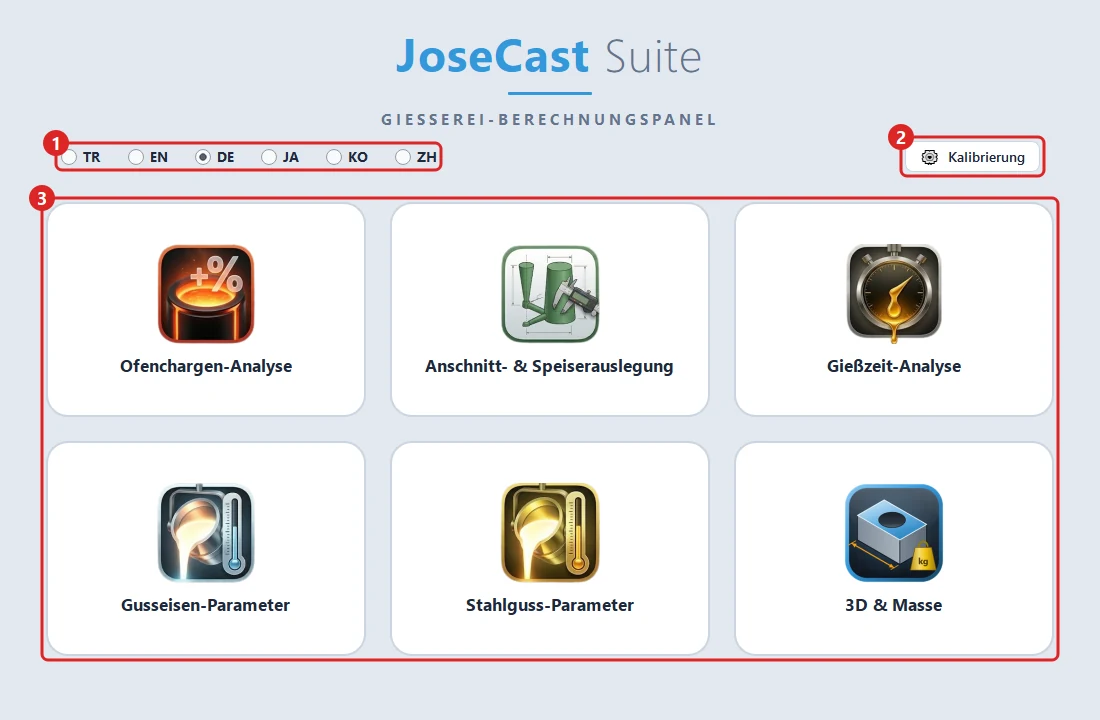
- (1) Sprache — wählen Sie die Sprache des Programms. Die Änderung gilt sofort, auch in bereits geöffneten Fenstern.
- (2) Kalibrierung — passen Sie die Koeffizienten der Gießzeit- und Gießtemperaturberechnung an Ihre Gießerei an (siehe Abschnitt 10).
- (3) Module — ein Klick auf eine Kachel öffnet das Modul. Jedes Modul öffnet sich in einem eigenen Fenster; dasselbe Modul kann mehrfach geöffnet werden (z. B. um zwei Auslegungen nebeneinander zu vergleichen).
3. So funktioniert jedes Modul
Alle Rechenmodule sind gleich aufgebaut:
- Links: die Eingaben, in Kästen gruppiert. In jedem Feld steht bereits ein typischer Wert, damit Sie sehen, welche Art von Wert erwartet wird.
- Rechts: die Ergebnisse. Oben die wichtigsten Ergebnisse in großen Karten, darunter die ausführlichen Ergebnisse, jeweils mit Formel.
- BERECHNEN (oder die Eingabetaste) startet die Berechnung. Während Sie tippen, wird nichts berechnet.
- Bericht öffnet das Ergebnis als druckbare Seite im Webbrowser. Dort können Sie es drucken oder als PDF speichern. Der Bericht zeigt genau das Ergebnis auf dem Bildschirm.
Fehlt eine Eingabe oder ist sie falsch, nennt eine rote Meldung über den Ergebnissen das zu korrigierende Feld. Orangefarbene Hinweise unter den Ergebnissen erklären wichtige Punkte (z. B. welche Formel verwendet wurde).
4. Ofenchargen-Analyse
Was es tut: findet die günstigste Mischung Ihrer Einsatzstoffe (Schrott, Roheisen, Ferrolegierungen …), die Ihre Zielanalyse erreicht, und berechnet auf Wunsch die Schmelzkosten.
Schritt 1 — Eingaben und Materialliste
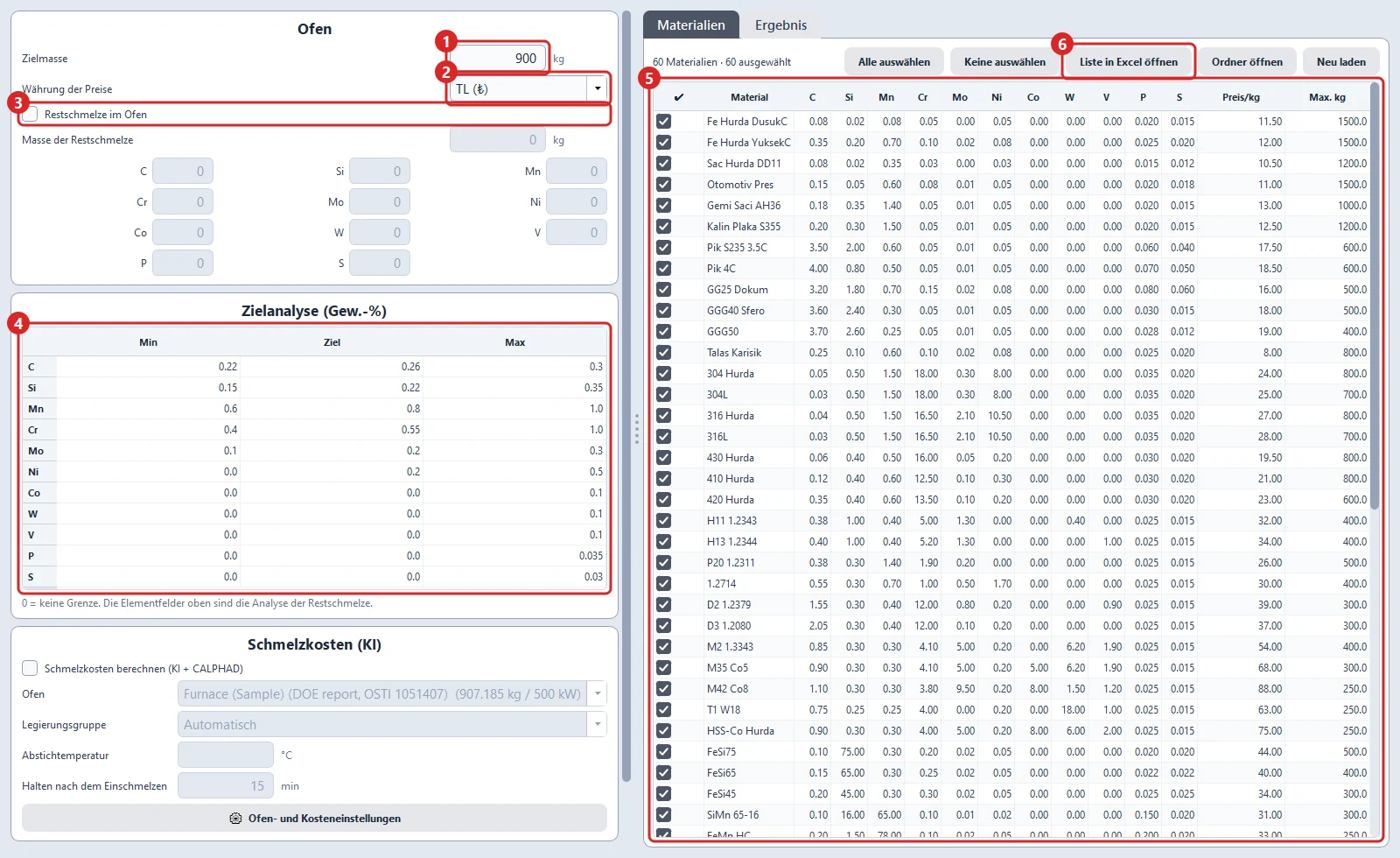
- Zielmasse (1) — wie viel flüssiges Metall Sie schmelzen wollen. Beispiel: 900 kg.
- Währung der Preise (2) — TL, Euro oder Dollar. Alle Preise im Programm verwenden diese Währung; es wird nicht umgerechnet.
- Restschmelze im Ofen (3) — ankreuzen, wenn Metall der vorigen Schmelze im Ofen bleibt. Dann Masse und Analyse in die Felder darunter eintragen; das Programm berücksichtigt sie.
- Zielanalyse (Gew.-%) (4) — für jedes Element Min, Ziel und Max in Gew.-% eingeben. 0 bedeutet keine Grenze.
- Materialliste (5) — Ihre Einsatzstoffe mit Analyse, Preis/kg und Max. kg (verfügbare Menge). Entfernen Sie das Häkchen, um einen Stoff aus dieser Berechnung herauszunehmen.
- Liste in Excel öffnen (6) — die Liste ist eine Excel-Datei in Ihrem Benutzerordner. Öffnen, eigene Stoffe und Preise ergänzen, speichern, dann Neu laden klicken.
Schritt 2 — (Optional) Schmelzkosten
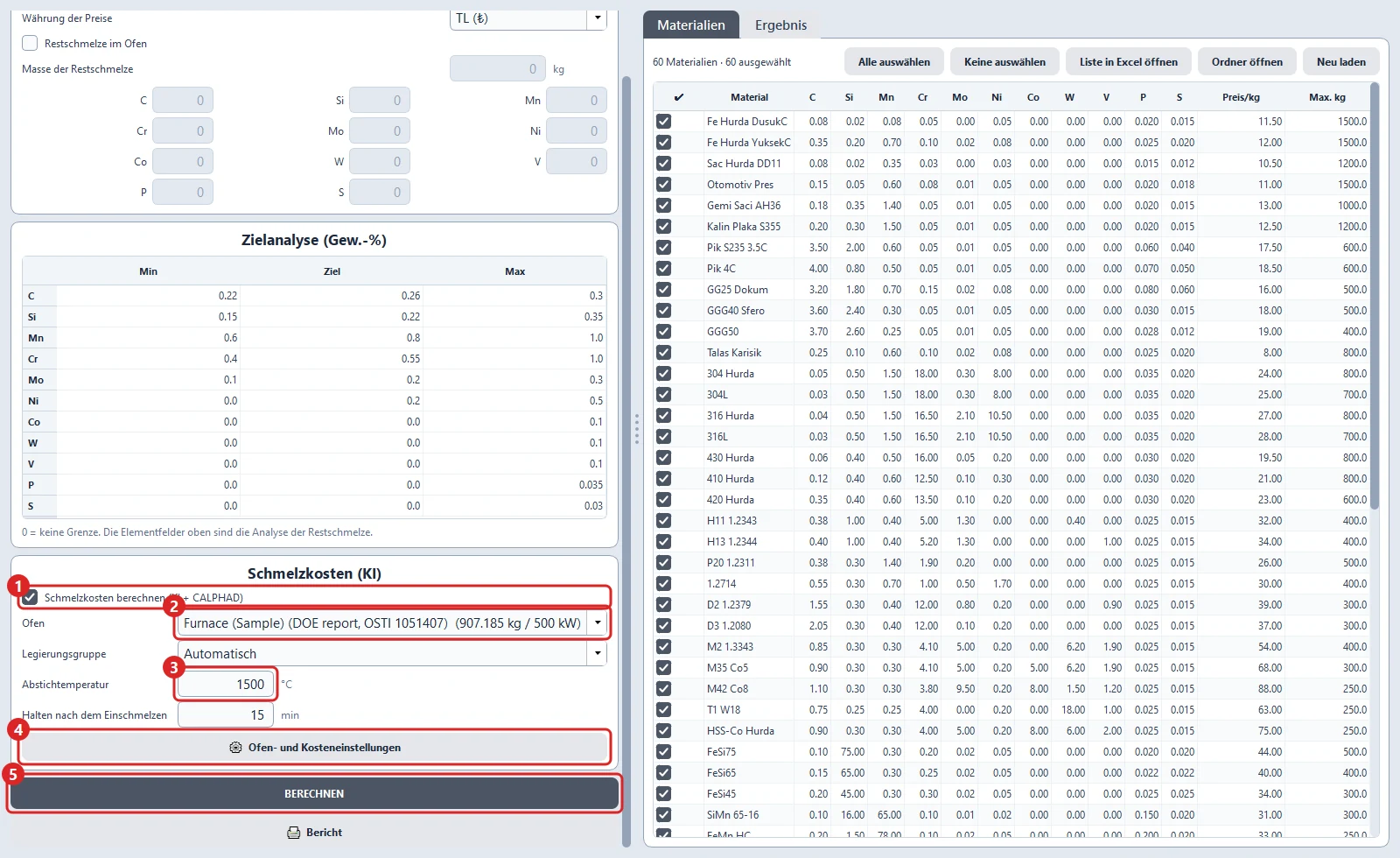
- Schmelzkosten berechnen (KI + CALPHAD) (1) ankreuzen.
- Ofen (2) wählen. Das Programm enthält einen Beispiel-Induktionsofen, dessen real gemessene Schmelzen aus einem veröffentlichten Bericht des US-Energieministeriums stammen.
- Abstichtemperatur (3) und Halten nach dem Einschmelzen eingeben.
- Ofen- und Kosteneinstellungen (4) öffnet das Einstellungsfenster (siehe Schritt 4).
- BERECHNEN (5) klicken.
Schritt 3 — Ergebnisse
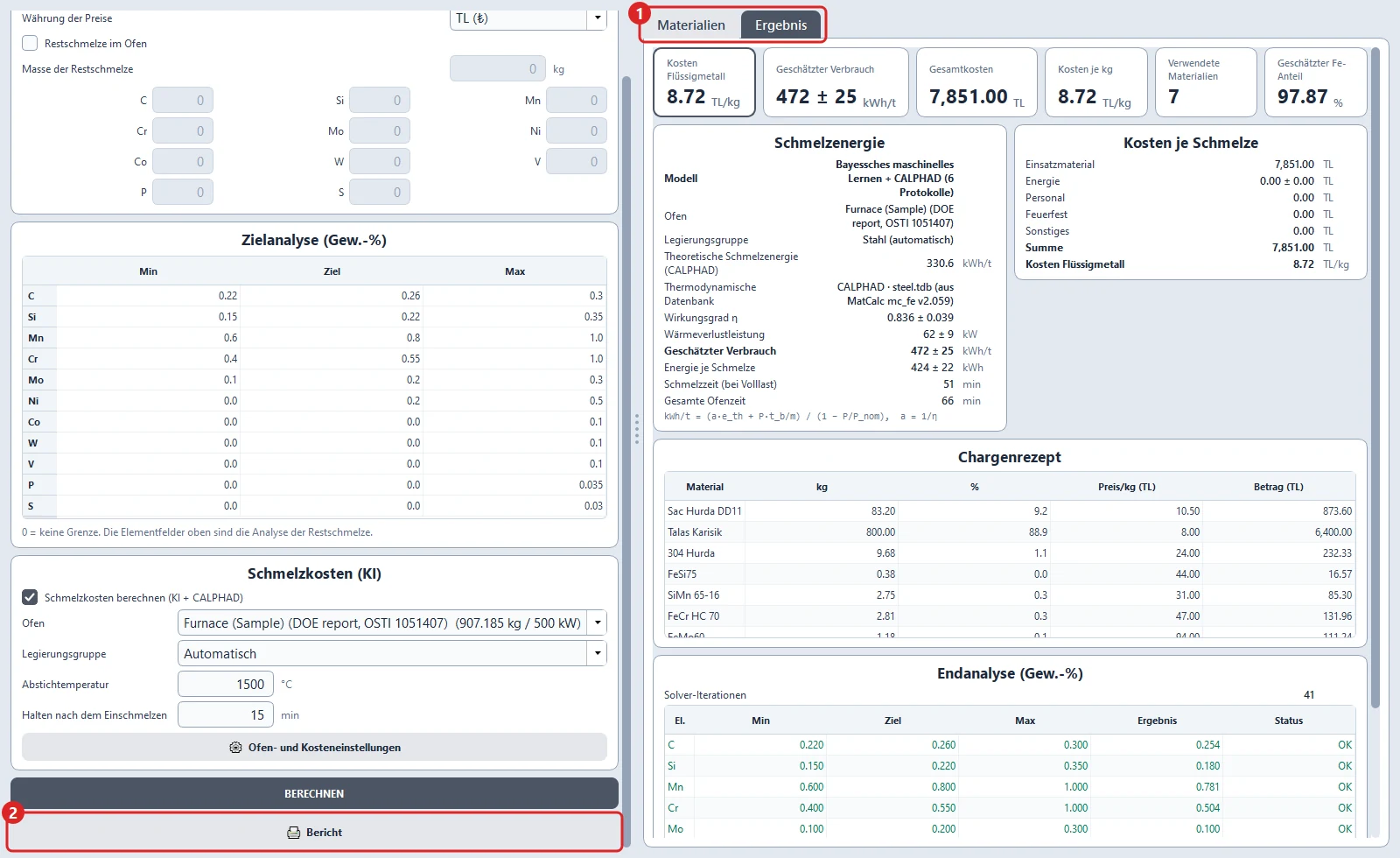
Das Programm wechselt zur Registerkarte Ergebnis (1):
- Karten: Gesamtkosten, Kosten je kg, Verwendete Materialien und Geschätzter Fe-Anteil.
- Chargenrezept: wie viele kg jedes Stoffes chargiert werden und was sie kosten.
- Endanalyse (Gew.-%): die Analyse der Schmelze, Element für Element, mit dem Status OK, Darunter oder Darüber.
Im Beispiel verwendet die günstigste Charge für 900 kg 7 Stoffe. Bericht (2) öffnet den druckbaren Bericht.
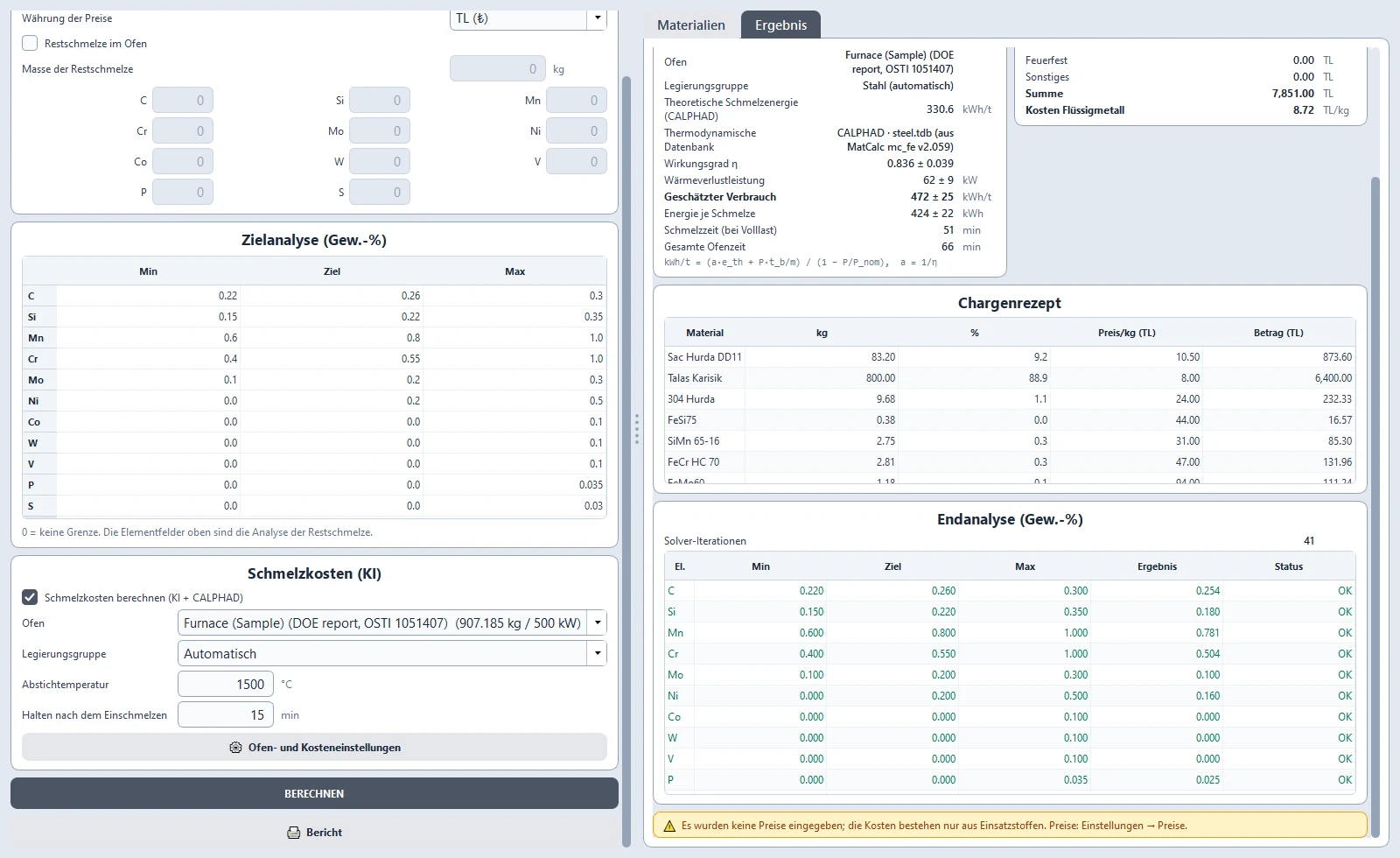
Mit eingeschalteten Schmelzkosten zeigt der Abschnitt Schmelzenergie die theoretische Schmelzenergie (aus CALPHAD), den geschätzten Verbrauch, die Schmelzzeit und die Kosten je Schmelze Posten für Posten: Einsatzstoffe, Energie, Personal, Feuerfest und Sonstiges. Die theoretische Energie wird einige Sekunden nach der Charge berechnet; bis dahin zeigt das Feld, dass gerechnet wird.
Kann das Programm das Ziel mit den gewählten Stoffen nicht erreichen, sagt es das und nennt die Grenze, die Sie lockern sollten.
Schritt 4 — Ofen- und Kosteneinstellungen
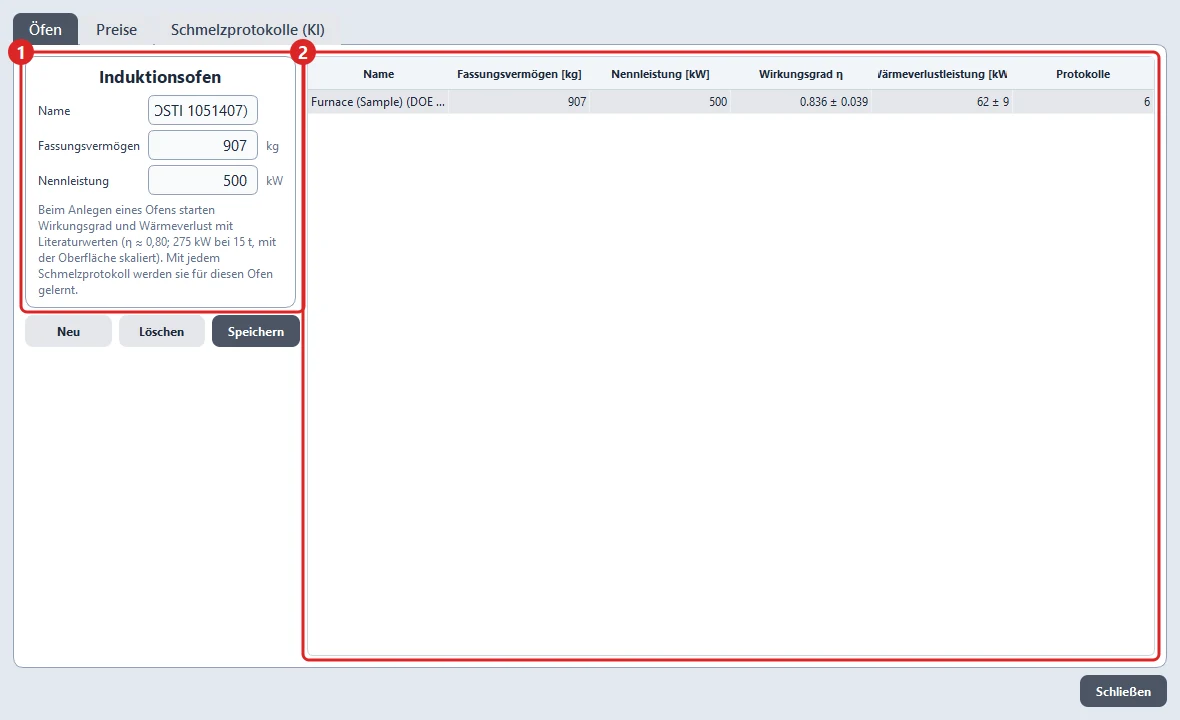
Öfen: Name, Fassungsvermögen und Nennleistung Ihres Ofens (1) eingeben und Speichern klicken. Die Tabelle (2) listet Ihre Öfen mit Wirkungsgrad und Wärmeverlust.
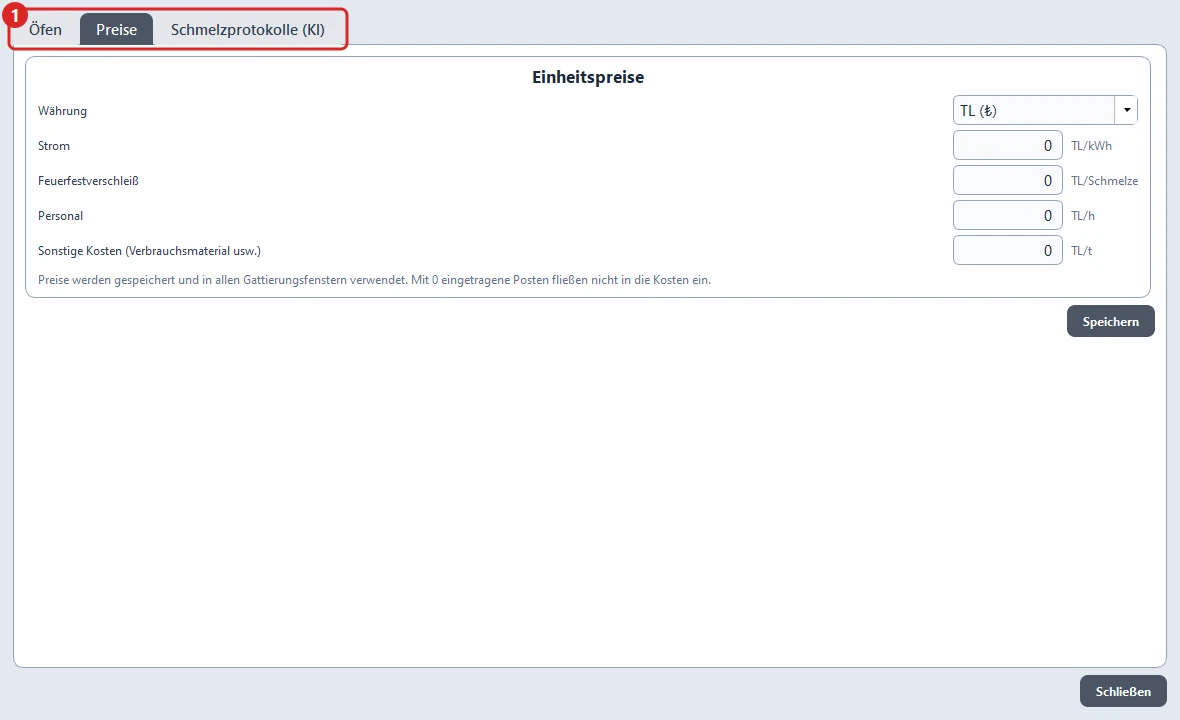
Preise (1): Strom, Feuerfestverschleiß je Schmelze, Personal je Stunde und sonstige Kosten je Tonne. Posten mit 0 werden nicht zu den Kosten addiert.
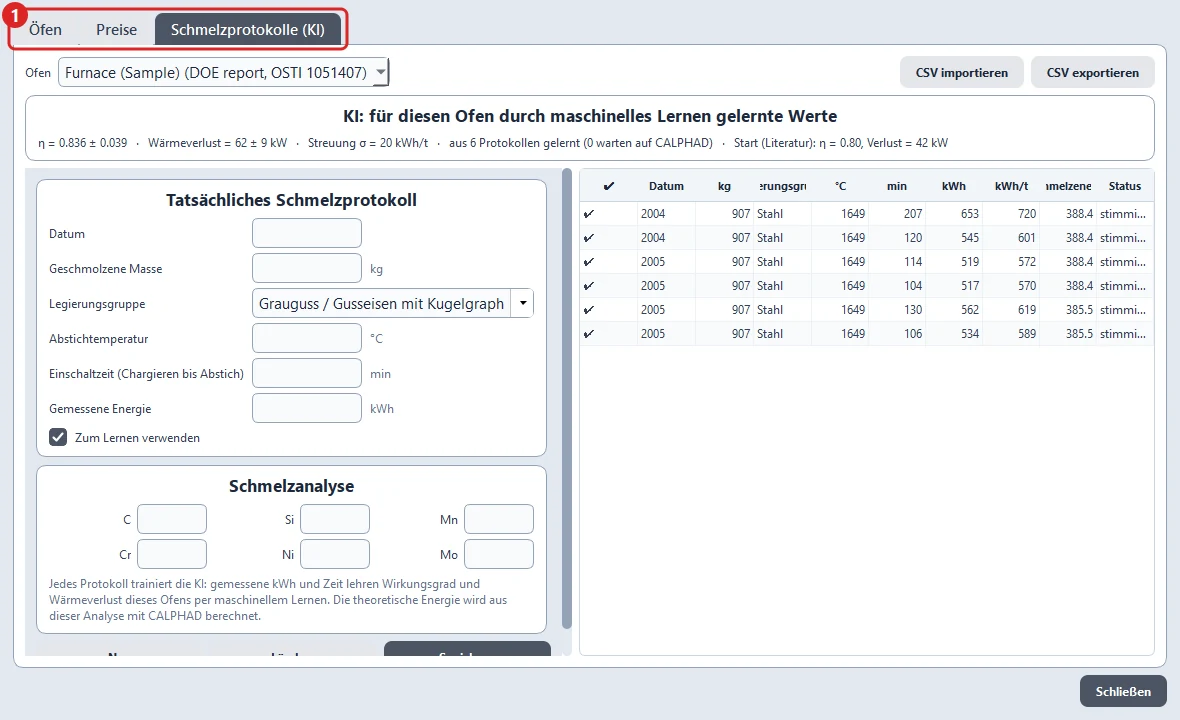
Schmelzprotokolle (KI) (1): tragen Sie reale Schmelzen Ihres Ofens ein: Datum, geschmolzene Masse, Abstichtemperatur, Einschaltdauer, gemessene Energie (kWh) und Analyse. Jeder Eintrag lehrt das Programm Ihren Ofen: Wirkungsgrad und Wärmeverlust werden aus Ihren eigenen Daten gelernt (Bayes'sches maschinelles Lernen); je mehr Einträge, desto genauer die Schmelzkosten. Einträge, die nicht zu den anderen passen, werden markiert und nicht zum Lernen verwendet. Einträge lassen sich auch als CSV importieren und exportieren.
5. Anschnitt- & Speiserauslegung
Was es tut: dimensioniert Einguss, Lauf und Anschnitte Ihres Gussteils, gibt die Metallgeschwindigkeit in jedem Querschnitt an und auf Wunsch einen vorläufigen Speiser.
Schritt 1 — Metall, Gussteil und Anschnittart
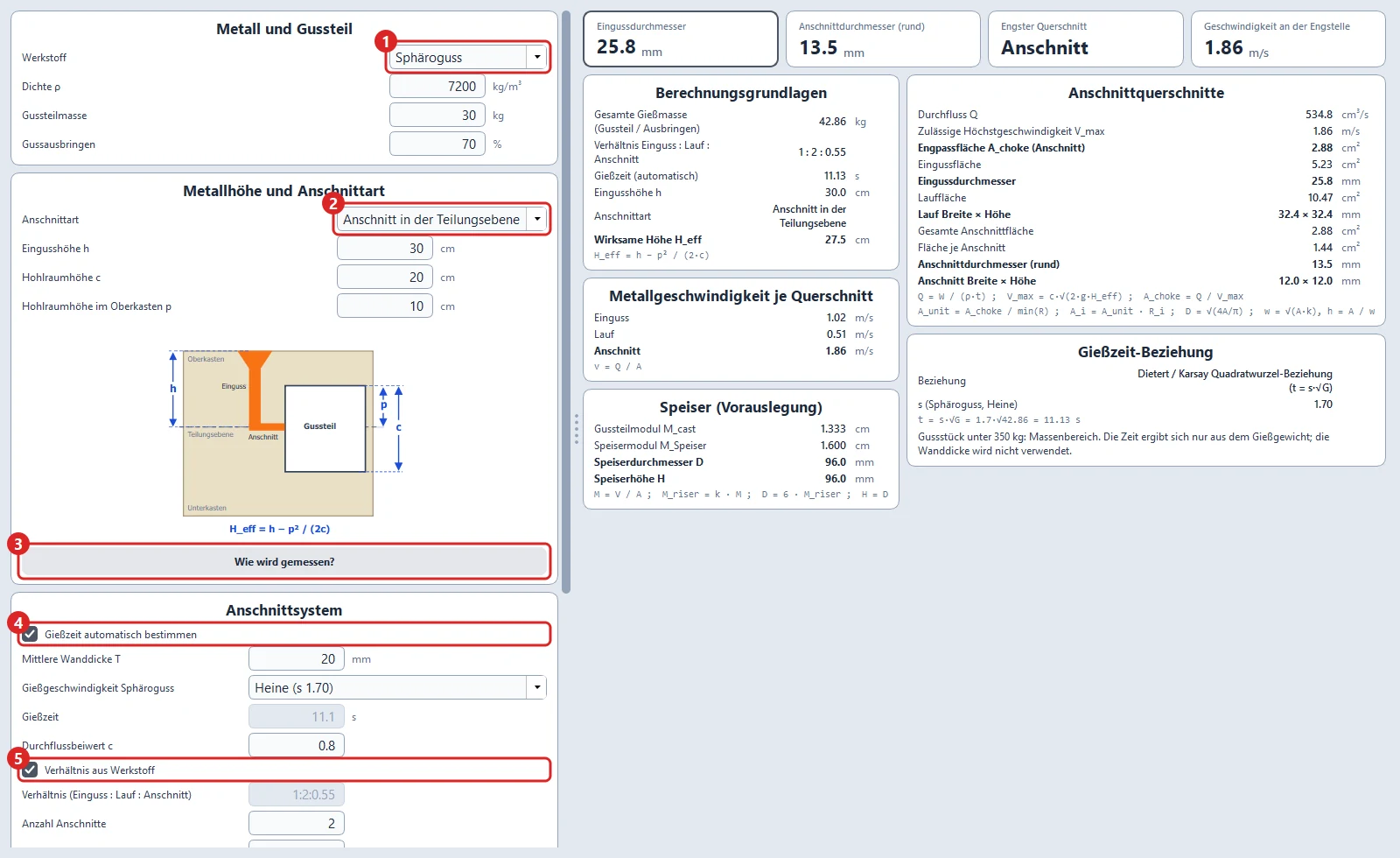
- Werkstoff (1) — Stahl, Grauguss, Gusseisen mit Kugelgraphit oder eigene Dichte. Dann Gussteilmasse und Gussausbringen eingeben. Beispiel: Kugelgraphitguss, 30 kg, 70 %.
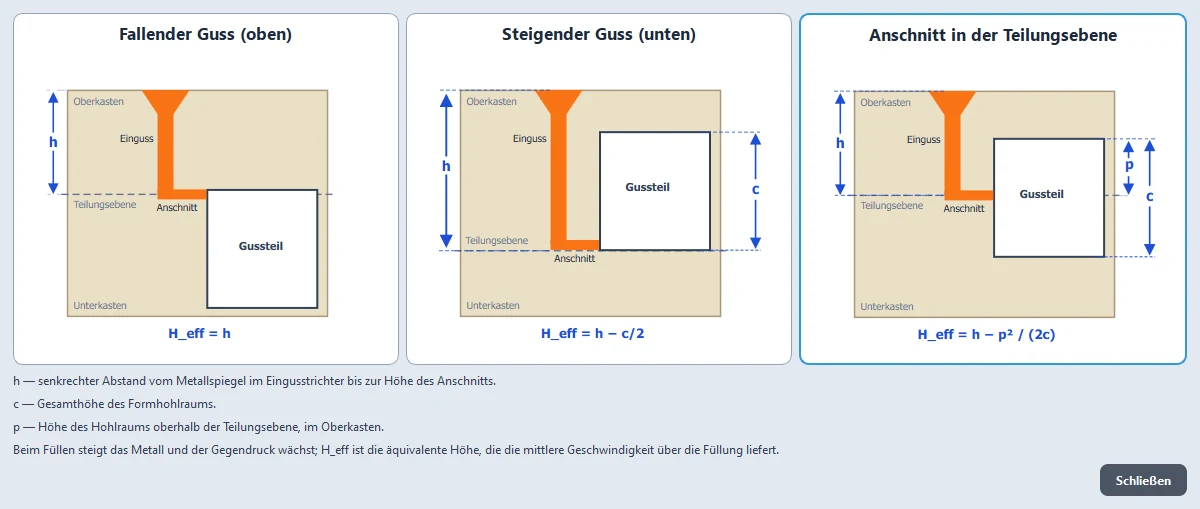
- Anschnittart (2) — steigend, fallend oder in der Teilungsebene, mit Eingusshöhe h, Hohlraumhöhe c und Hohlraumhöhe im Oberkasten p. Beispiel: Teilungsebene, h = 30 cm, c = 20 cm, p = 10 cm.
- Wie wird gemessen? (3) — zeigt an einer Zeichnung, wie h, c und p für jede Anschnittart gemessen werden.
- Gießzeit automatisch bestimmen (4) — an: die Gießzeit kommt aus der Gießzeitanalyse (Abschnitt 6). Aus: eigene Gießzeit eingeben.
- Verhältnis aus Werkstoff (5) — an: das übliche Verhältnis Einguss : Lauf : Anschnitt des Werkstoffs wird verwendet. Aus: eigenes Verhältnis eingeben, z. B. 1:2:2.
Schritt 2 — Optionen und Berechnung
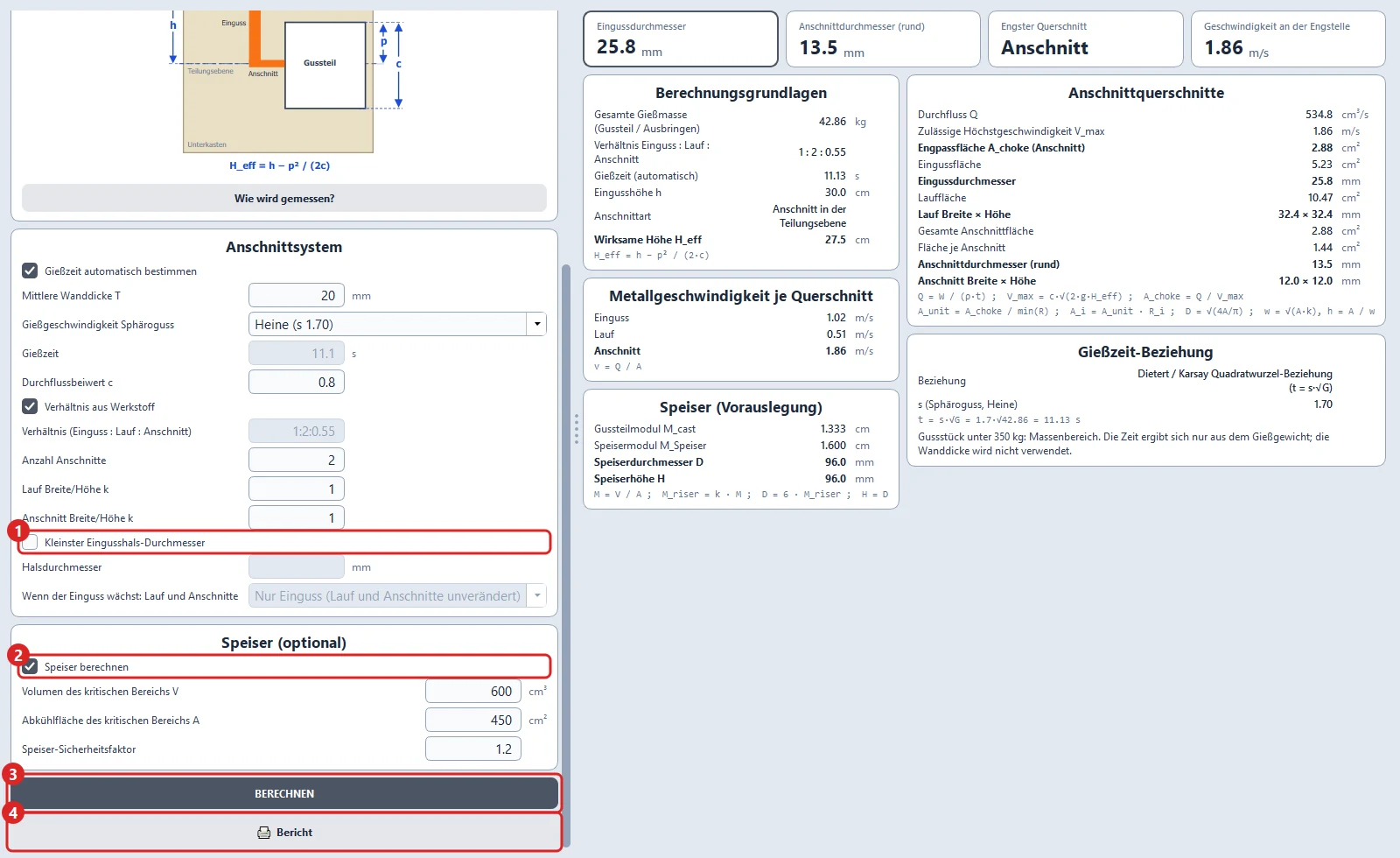
- Kleinster Eingusshals-Durchmesser (1) — bei kleinen Gussteilen kann die Formel einen Einguss ergeben, der in der Praxis zu eng zum Gießen ist. Geben Sie den kleinsten Eingussdurchmesser Ihrer Gießerei ein und wählen Sie, wie die übrigen Querschnitte folgen. Das Programm erklärt in einfachen Worten, was sich geändert hat, und gibt dem Gießer eine einfache Anweisung (wie viele kg in wie vielen Sekunden).
- Speiser berechnen (2) — Volumen und Abkühlfläche des kritischen Querschnitts eingeben; das Programm gibt einen vorläufigen Speiser nach dem Modulverfahren.
- BERECHNEN (3), für einen Ausdruck Bericht (4).
Ergebnisse (rechts): in großen Karten Eingussdurchmesser, Anschnittdurchmesser, welches Element der Engpass ist und die Geschwindigkeit im Engpass; darunter Querschnitte und Abmessungen von Einguss, Lauf und Anschnitten, die Geschwindigkeit in jedem Querschnitt, Speiserdurchmesser und -höhe sowie die verwendete Gießzeitbeziehung. Im Beispiel: Einguss 25,8 mm, Anschnitt Ø 13,5 mm, Engpass in den Anschnitten, 1,86 m/s.
6. Gießzeit-Analyse
Was es tut: berechnet die Zielgießzeit und die mittlere Gießleistung eines Gussteils.
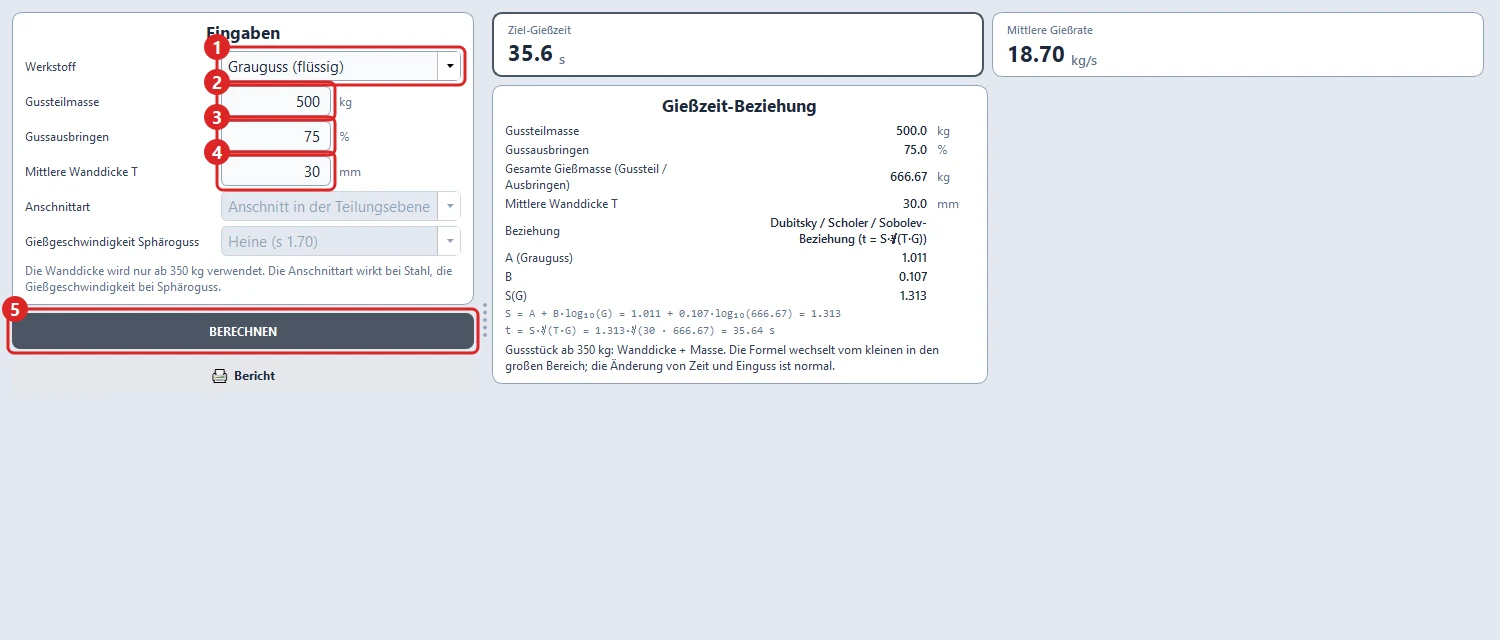
- Werkstoff (1) — Stahl, Grauguss oder Gusseisen mit Kugelgraphit.
- Gussteilmasse (2) und Gussausbringen (3) — daraus berechnet das Programm das Gießgewicht.
- Mittlere Wanddicke T (4) — nur bei Gussteilen ab 350 kg verwendet.
- Bei Stahl ändert die Anschnittart die Zeit, bei Kugelgraphitguss die Gießgeschwindigkeit. Nicht zutreffende Felder sind ausgegraut.
- BERECHNEN (5).
Zwei Beziehungen aus der Literatur: unter 350 kg hängt die Zeit nur vom Gießgewicht ab; von 350 kg bis 3000 kg geht auch die mittlere Wanddicke ein. Das Ergebnis zeigt, welche Beziehung und welche Koeffizienten verwendet wurden. Beispiel: Grauguss, 500 kg, 75 %, 30 mm → etwa 35,6 s und 18,7 kg/s.
Die Koeffizienten lassen sich unter Kalibrierung an Ihre Gießerei anpassen (Abschnitt 10).
7. Gusseisen-Parameter
Was es tut: gibt die Liquidustemperatur Ihres Gusseisens und die Temperaturen, mit denen gegossen werden soll: beim Eintritt in die Form, beim Pfannenstart und bei Kugelgraphitguss bei der Mg-Behandlung.
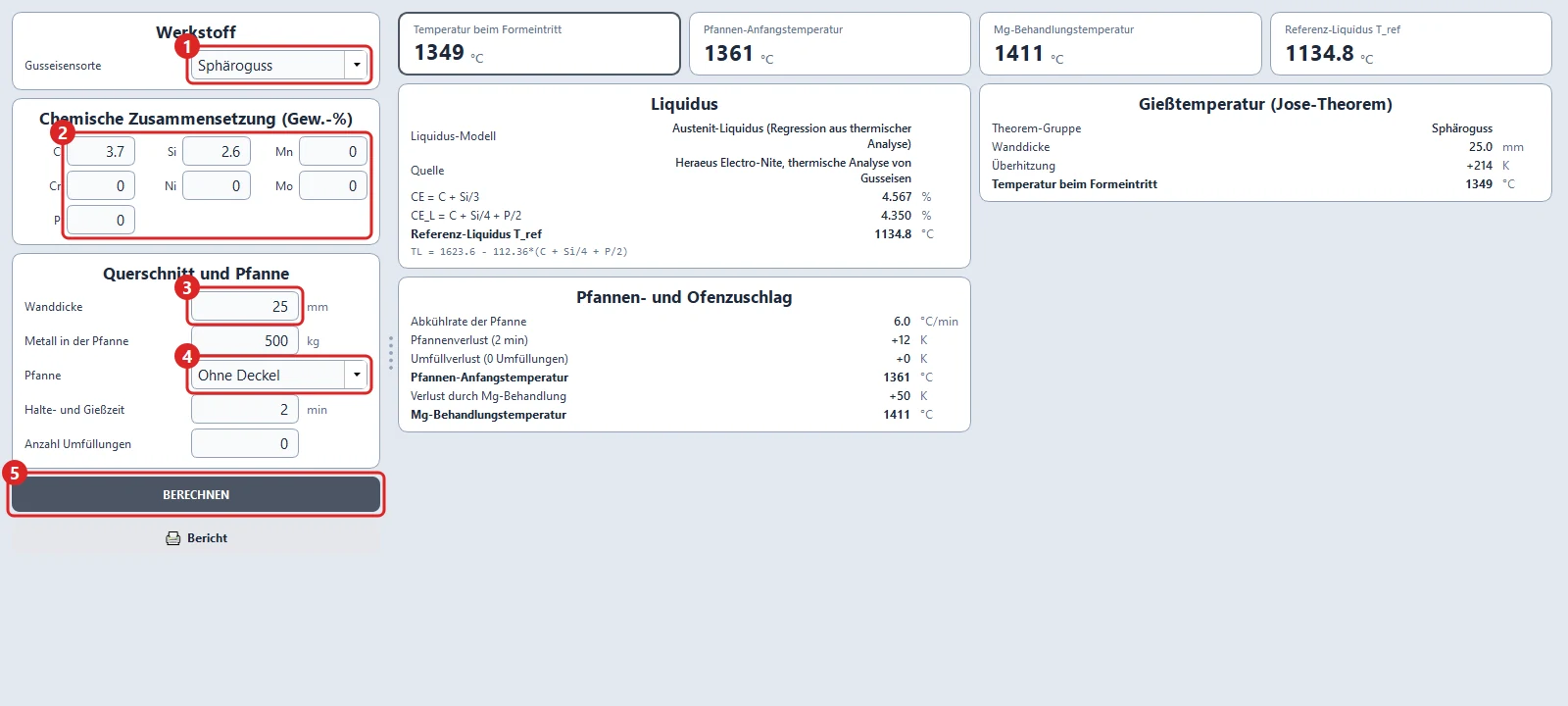
- Gusseisensorte (1) — Grauguss, Kugelgraphitguss, weiß / hochchromhaltig oder Ni-Hard.
- Chemische Zusammensetzung (Gew.-%) (2) — die Analyse Ihrer Schmelze in Gew.-%. Beispiel: Kugelgraphitguss, C 3,7 %, Si 2,6 %.
- Wanddicke (3) — die Wanddicke des Gussteils. Dünne Wände brauchen heißeres Metall.
- Pfanne (4) — Metall in der Pfanne, offene oder abgedeckte Pfanne, Halte- + Gießzeit, Anzahl der Umfüllungen. Das Programm addiert den Temperaturverlust auf dem Weg.
- BERECHNEN (5).
Ergebnisse: in der großen Karte die Temperatur beim Formeintritt, dazu Pfannen-Anfangstemperatur, Mg-Behandlungstemperatur (Kugelgraphitguss) und Referenz-Liquidus T_ref. Die Liquidustemperatur wird mit ihrem Modell und ihrer Literaturquelle angegeben. Die Gießtemperatur stammt aus dem programmeigenen Jose-Gießtemperatur-Theorem.
8. Stahlguss-Parameter
Was es tut: dieselbe Berechnung wie bei Gusseisen, für Stähle: unlegiert und niedriglegiert, Werkzeugstähle sowie austenitische, ferritische, martensitische und Duplex-Edelstähle.
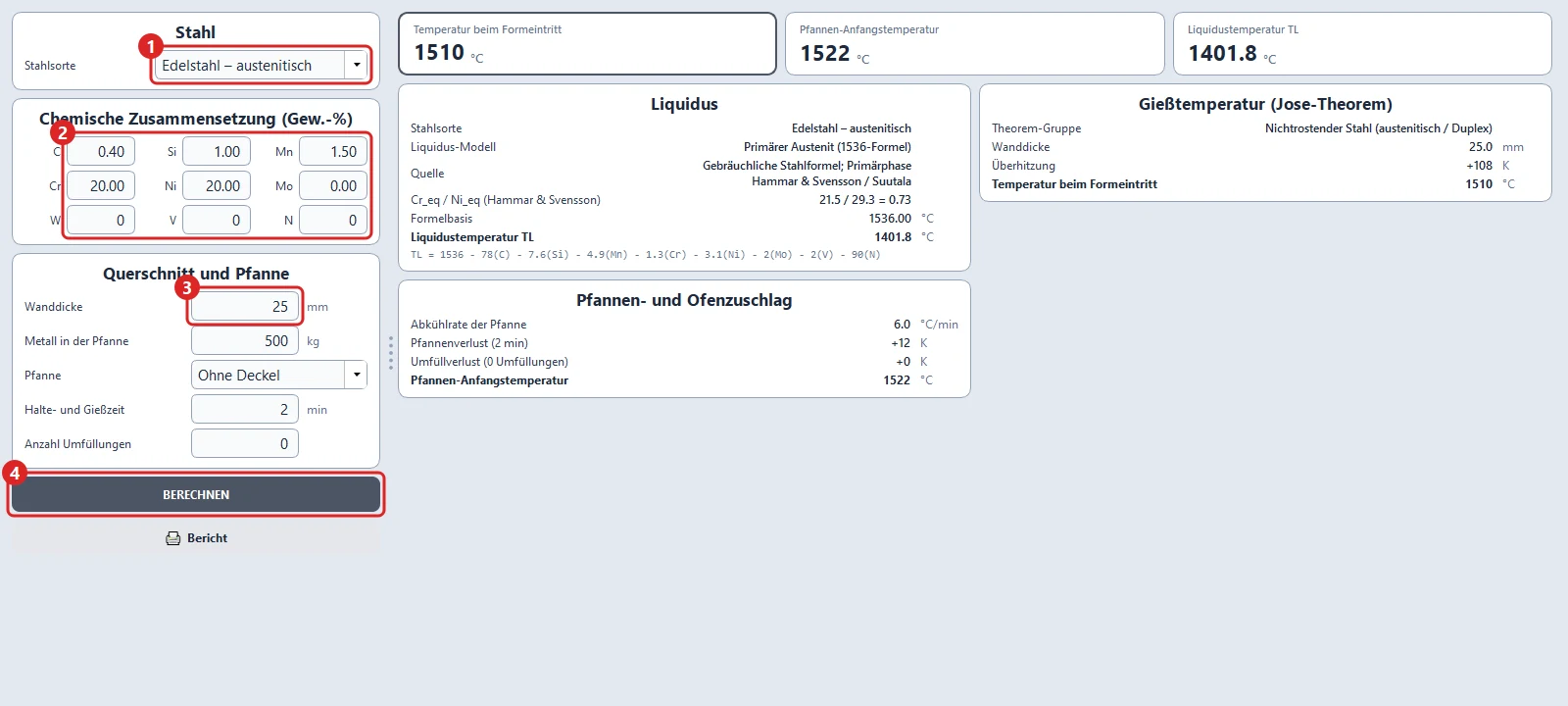
- Stahlsorte (1).
- Chemische Zusammensetzung (Gew.-%) (2) — die Analyse in Gew.-%.
- Wanddicke (3) und die Pfannenfelder darunter.
- BERECHNEN (4).
Ergebnisse: Temperatur beim Formeintritt, Pfannen-Anfangstemperatur und Liquidustemperatur TL, mit Liquidusformel, Quelle und bei Edelstählen der primären Erstarrungsphase.
9. 3D & Masse
Was es tut: öffnet ein STEP-Modell Ihres Gussteils mit Anschnitt, Speisern und Kernen, misst es und berechnet Metallmasse, Formkastengröße sowie Sandmenge und -kosten.
Schritt 1 — Modell öffnen und Metall festlegen
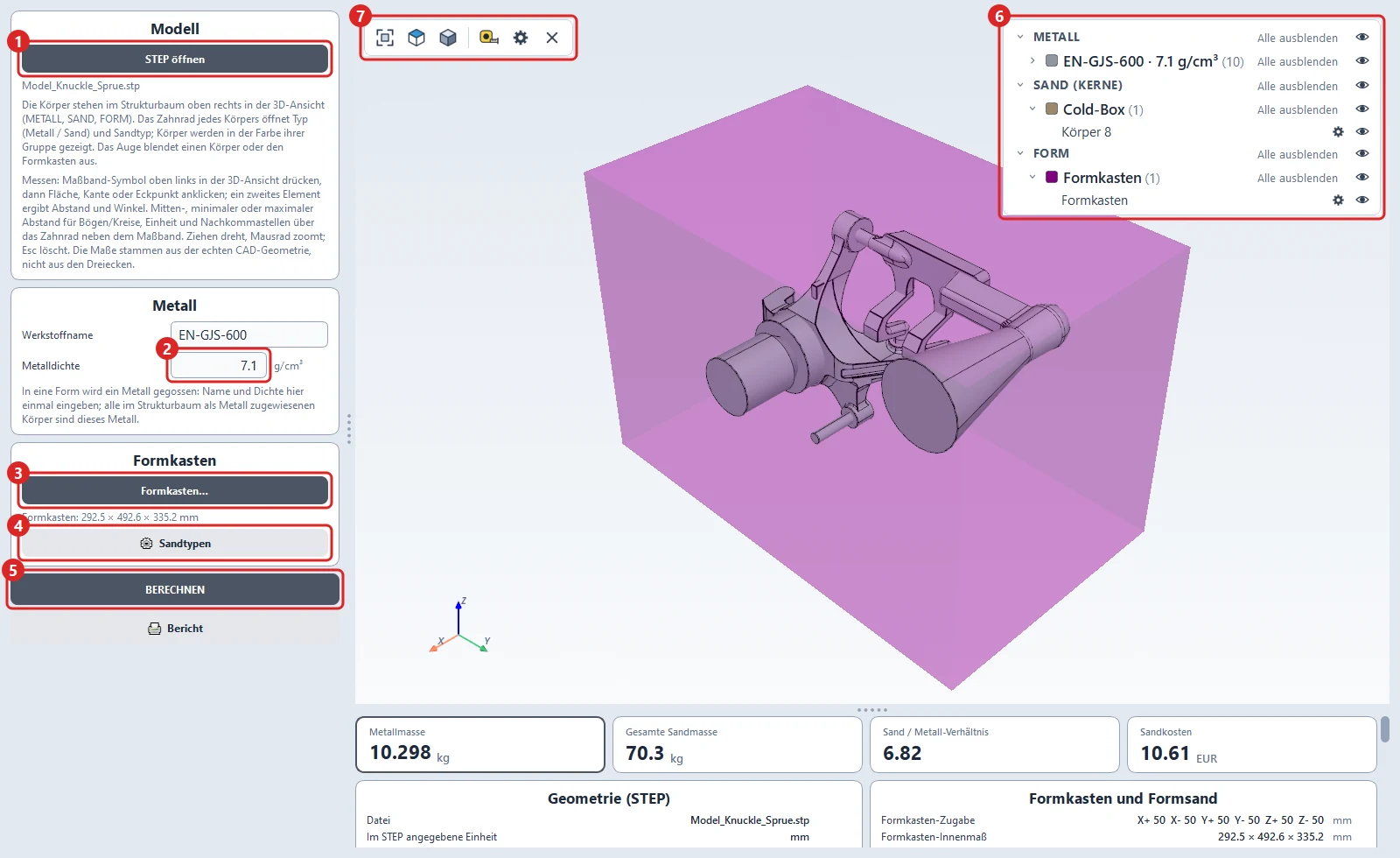
- STEP öffnen (1) — Ihre STEP-Datei wählen (
.stp/.step). Das Beispiel ist der Achsschenkel mit vollständigem Anschnitt- und Speisersystem. - Metalldichte (2) — in eine Form wird ein Metall gegossen: Name und Dichte hier einmal eingeben. Beispiel: EN-GJS-600, 7,1 g/cm³.
- Strukturbaum (6) — oben rechts in der 3D-Ansicht. Die Körper sind als METALL, SAND (KERNE) und FORM gruppiert. Das Zahnrad eines Körpers öffnet seine Einstellungen; das Auge blendet ihn aus oder ein.
Schritt 2 — Kerne, Formkasten und Sandarten
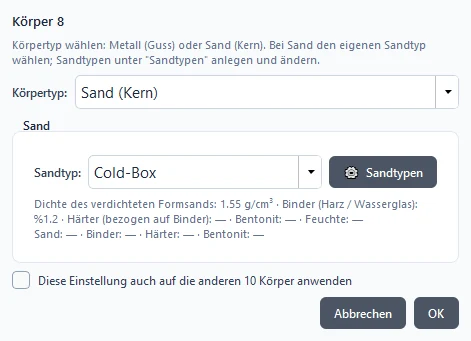
Körpereinstellungen: jeder Körper ist Metall (Guss) oder Sand (Kern). Für einen Kern die Sandart wählen. Das Kästchen Diese Einstellung auch auf die anderen 10 Körper anwenden stellt viele Körper auf einmal ein. Im Beispiel ist Körper 8 der Kern.
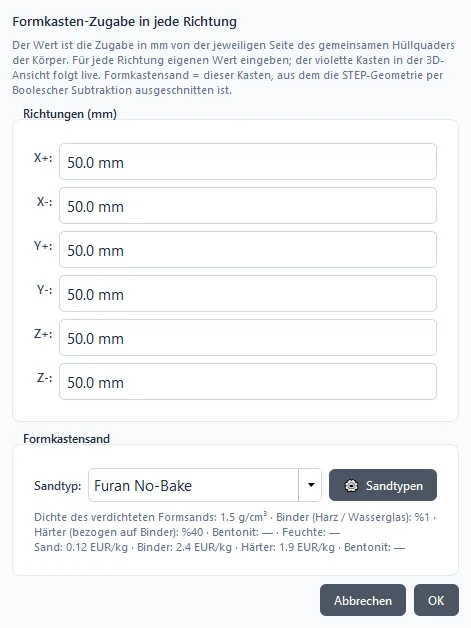
Formkasten… (3): geben Sie an, wie viel Sand das Modell in jeder der sechs Richtungen umgibt (mm), und wählen Sie den Formsand. Der violette Kasten in der 3D-Ansicht folgt Ihren Eingaben sofort. Der Formsand ist dieser Kasten abzüglich der STEP-Körper.
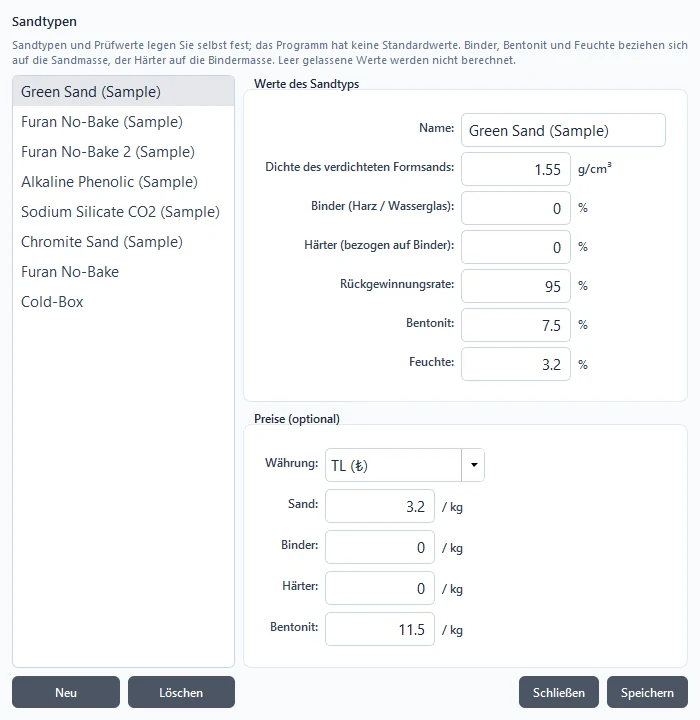
Sandtypen (4): Sie legen eigene Sandarten mit Ihren eigenen Prüfwerten an: verdichtete Dichte, Binder, Härter, Regenerierungsrate, Bentonit und Feuchte sowie optionale Preise. Das Programm hat keine versteckten Vorgaben: ein leeres Feld wird einfach nicht berechnet. Einige Beispiel-Sandarten sind zum Start enthalten.
Schritt 3 — Berechnen
BERECHNEN (5) klicken.
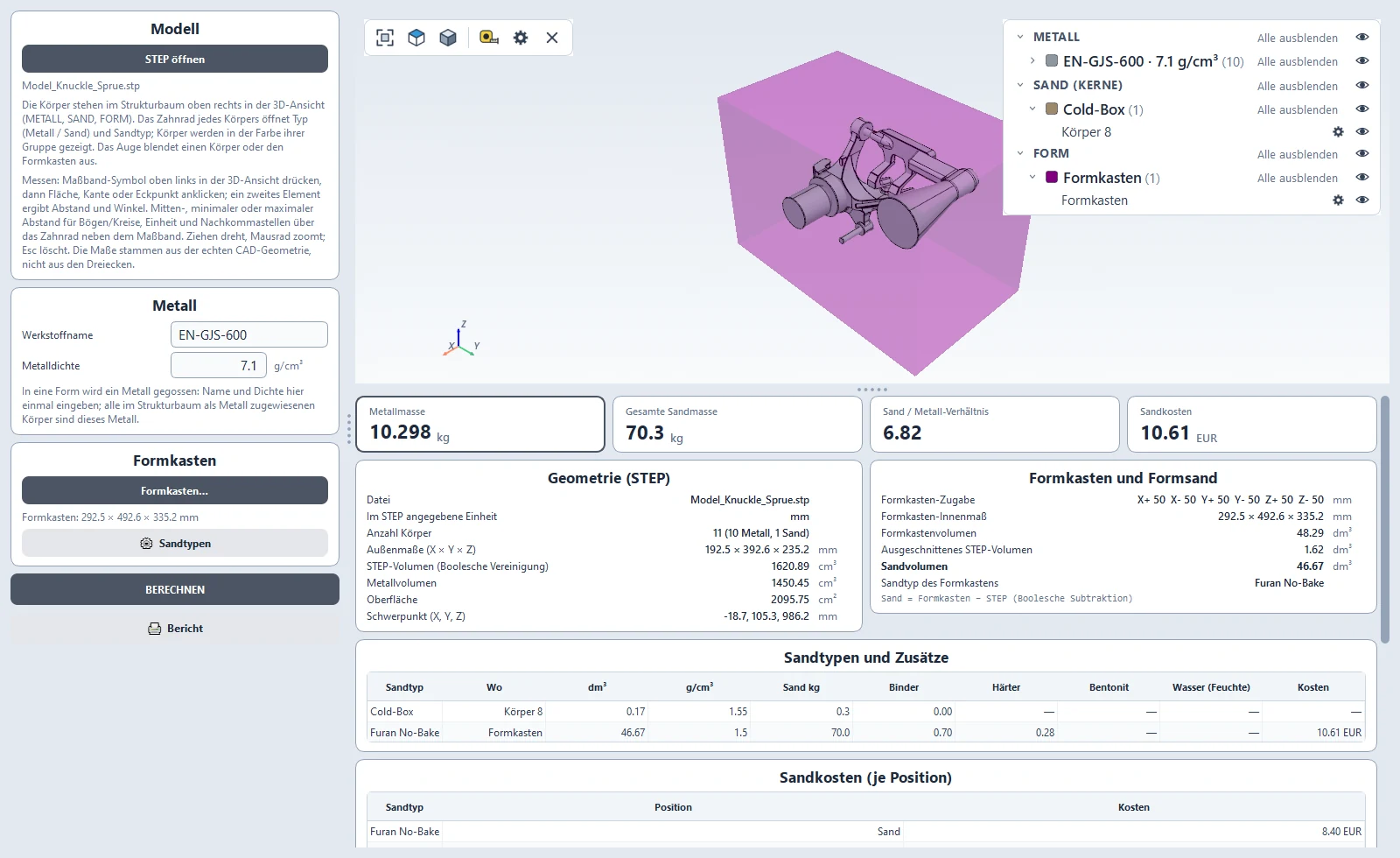
Ergebnisse: in den Karten Metallmasse, Gesamte Sandmasse, Sand / Metall-Verhältnis und Sandkosten; darunter die Geometrie (Volumen, Oberfläche, Schwerpunkt), Formkastengröße und Sandvolumen, je Sandart die Mengen an Sand, Binder, Härter, Bentonit und Wasser sowie die Sandkosten Posten für Posten. Beispiel: Metall 10,3 kg, Sand 70,3 kg, Sand/Metall-Verhältnis 6,8.
Messen: die Werkzeugleiste oben links in der 3D-Ansicht (7) enthält Standardansichten, Darstellungsart und das Maßband. Maßband einschalten und auf eine Fläche, Kante oder Ecke klicken: Sie erhalten Länge, Durchmesser, Radius oder Fläche. Ein Klick auf ein zweites Element ergibt Abstand und Winkel. Die Maße stammen aus der exakten CAD-Geometrie, nicht aus den Dreiecken auf dem Bildschirm.
10. Kalibrierung: das Programm an Ihre Gießerei anpassen
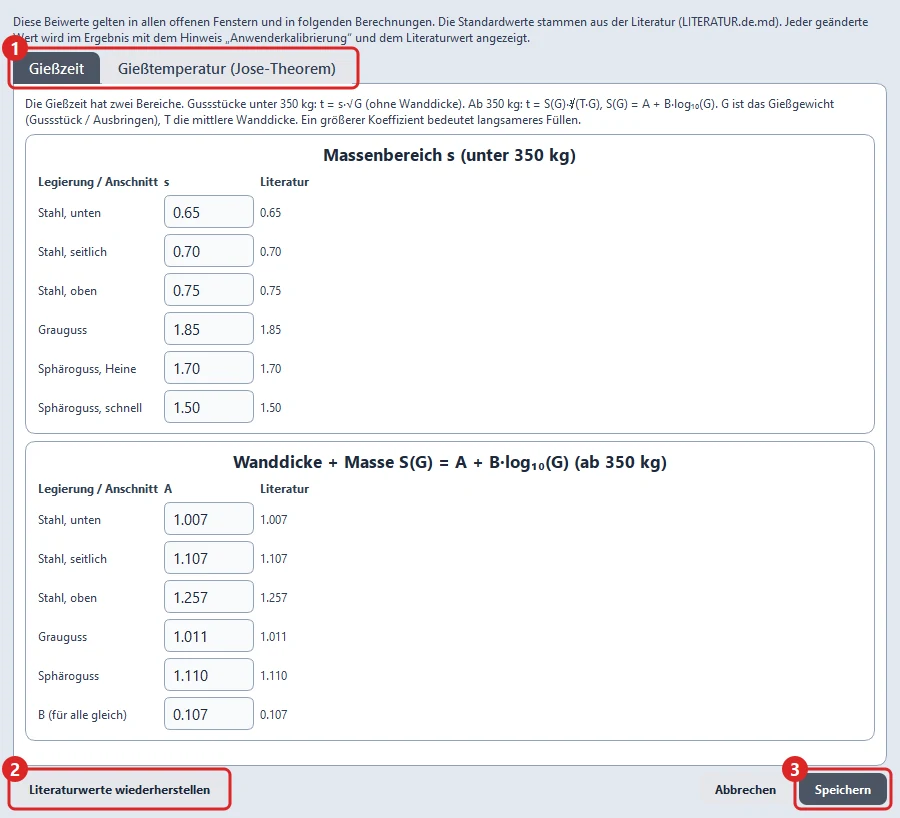
Öffnen Sie sie mit Kalibrierung auf dem Startbildschirm.
- Gießzeit (1): die Koeffizienten der Gießzeitbeziehungen für jede Legierung und Anschnittart. Die Spalte Literatur zeigt immer den ursprünglichen Literaturwert.
- Gießtemperatur (Jose-Theorem): die Konstanten des Jose-Gießtemperatur-Theorems sowie die minimale Überhitzung und minimale Gießtemperatur jeder Legierungsgruppe.
Literaturwerte wiederherstellen (2) setzt alles auf die Literatur zurück, Speichern (3) speichert Ihre Werte. Die neuen Werte gelten sofort in allen offenen Fenstern. Jedes Ergebnis, das einen geänderten Wert verwendet, zeigt einen Hinweis „Benutzerkalibrierung" zusammen mit dem Literaturwert; so kann ein kalibriertes Ergebnis nie mit einem Literaturergebnis verwechselt werden.
Ändern Sie Koeffizienten nur auf Grundlage Ihrer eigenen gemessenen Gussteile.
11. Ihre Dateien
Alles, was das Programm liest und schreibt, liegt in Ihrem Ordner Dokumente\JoseCast Suite:
| Datei | Inhalt |
|---|---|
materials.xlsx | Ihre Einsatzstoffliste |
melt.db | Öfen, Preise und Schmelzprotokolle |
settings.json, calibration.json | Sprache und Kalibrierung |
sand_types.json | Ihre Sandarten |
Das Programm schreibt nie in seinen Installationsordner. Sichern Sie diesen Ordner, um Ihre Daten zu behalten, oder kopieren Sie ihn auf einen anderen Rechner, um Ihre Einstellungen mitzunehmen.
12. Umfang und Grenzen
- Verfahren: Sandguss.
- Legierungen: Stähle (unlegiert, niedriglegiert, Werkzeug- und Edelstahl) und Gusseisen (Grauguss, Kugelgraphitguss, weiß / hochchromhaltig, Ni-Hard).
- Gussteilgröße: die Gießzeitbeziehungen gelten bis 3000 kg Gießgewicht.
- Die Ergebnisse sind ingenieurmäßige Berechnungen aus der Literatur und unterstützen Ihre Entscheidungen. Bestätigen Sie kritische Teile immer mit Ihrer eigenen Erfahrung.
13. Schnelle Fehlerbehebung
| Problem | Lösung |
|---|---|
| Über den Ergebnissen erscheint eine rote Meldung | Sie nennt das zu korrigierende Feld: leer, Text statt Zahl oder Wert außerhalb des Bereichs. |
| Die Charge erreicht das Ziel nicht | Min/Max-Grenzen lockern, mehr Stoffe wählen oder deren Max kg erhöhen. |
| Neue Stoffe erscheinen nicht | Excel-Datei speichern, dann Neu laden klicken. |
| Das Programm kann seine Dateien nicht schreiben | JoseCast Suite in der Windows-Sicherheit unter Ransomware-Schutz → Überwachter Ordnerzugriff oder im Virenschutz zulassen. |
| Die STEP-Datei hat nur einen Körper | Sie wurde als ein vereinigter Volumenkörper exportiert. Jedes Bauteil (Gussteil, Speiser, Kerne …) als eigenen Körper exportieren. |
| Bei den Schmelzkosten steht „wird berechnet…" | Die theoretische Energie wird im Hintergrund berechnet; einige Sekunden warten. |
JoseCast Suite — josecastsuite.com